 2 min قراءة
اضبط صورة مصغرة مخصصة
ارفع صورة مصغرة خاصة بك بدلًا مما يختاره YouTube تلقائيًا — ميزة متاحة على خطتي Creator و Pro، بمجرد وجود بث فعلي.
Creator و Proابدأ البث المباشر أولًا
تُرفق الصورة المصغرة ببث YouTube محدد، لذا يجب أن يوجد بث فعلي ترفقها به — يصبح Upload image متاحًا بمجرد أن تكون قد بدأت البث المباشر (أو جدولته) مرة واحدة على الأقل لذلك البث. محاولة ذلك قبل ذلك تعرض رسالة "No broadcast to set a thumbnail for yet."
ارفع صورتك
Creator و Proمن بطاقة Broadcast details، يقبل Upload image (أو Change image، إذا كانت هناك صورة مضبوطة بالفعل) ملف JPEG أو PNG بحجم أقل من 2 ميغابايت — الحد الأقصى المفروض من YouTube نفسه. تُطبَّق على بثك الحالي فورًا.
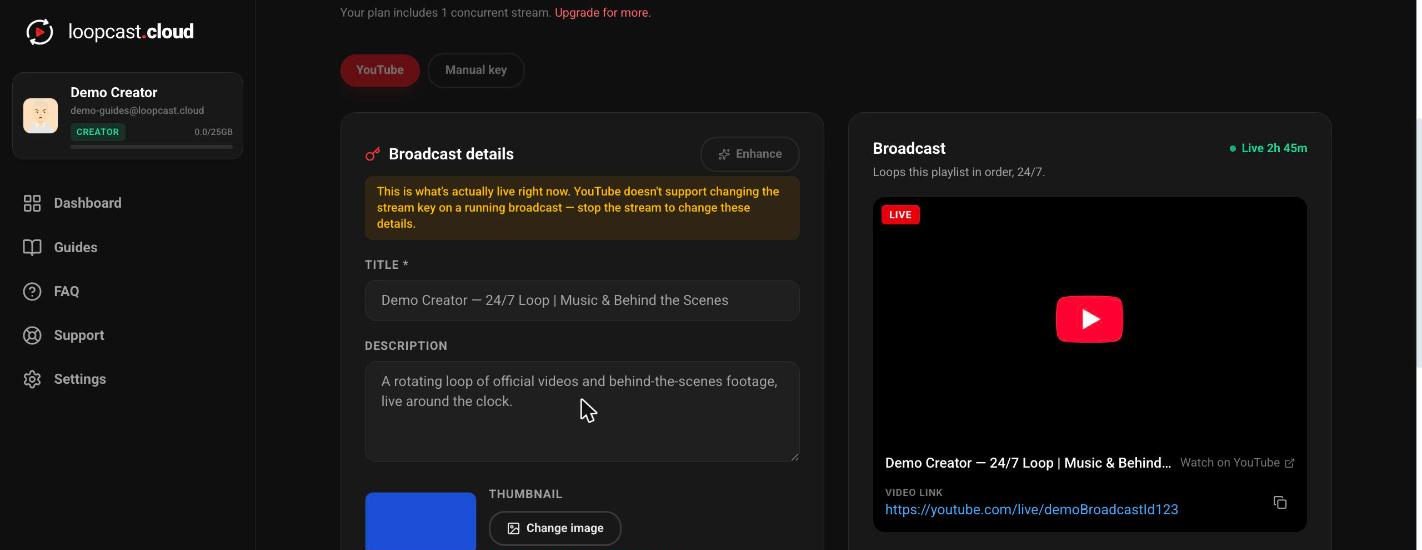
على الكمبيوتر
إذا ظهرت رسالة خطأ "video cannot be found"
يعني ذلك أن البث الذي كان هذا البث مرتبطًا به آخر مرة لم يعد موجودًا على YouTube — عادة بسبب حذفه مباشرة هناك بدلًا من إيقافه من Loopcast. انقر على Go Live لإنشاء بث جديد، ثم ارفع الصورة المصغرة مرة أخرى؛ ستُرفق بسلاسة بالبث الجديد.
يستحق المعرفة
- ·رفع صورة مصغرة جديدة يستبدل دائمًا السابقة — لا توجد معرض لصور مصغرة سابقة للرجوع إليها.
- ·بما أن Go Live ينشئ دائمًا بثًا جديدًا، يجب إعادة رفع الصورة المصغرة في كل مرة تبدأ فيها دورة بث جديدة — فهي لا تنتقل تلقائيًا.
تحقق من إحصائيات بثك واستخدم Enhance