 2 min قراءة
جدول بثًا لوقت لاحق
اختر تاريخًا ووقتًا مستقبليين بدلًا من بدء البث المباشر الآن — يُنشئ Loopcast بث YouTube الفعلي في اللحظة التي يحين فيها ذلك الوقت فعلًا.
املأ التفاصيل، ثم استخدم Schedule for later
املأ تفاصيل بثك تمامًا كما تفعل مع Go Live عادي، ثم استخدم Schedule for later بدلًا من ذلك واختر تاريخًا ووقتًا. يتطلب هذا حساب YouTube مرتبطًا — فهو غير متاح مع مفتاح بث يدوي، لأن Loopcast يحتاج إلى إنشاء البث الفعلي تلقائيًا في اللحظة الصحيحة.
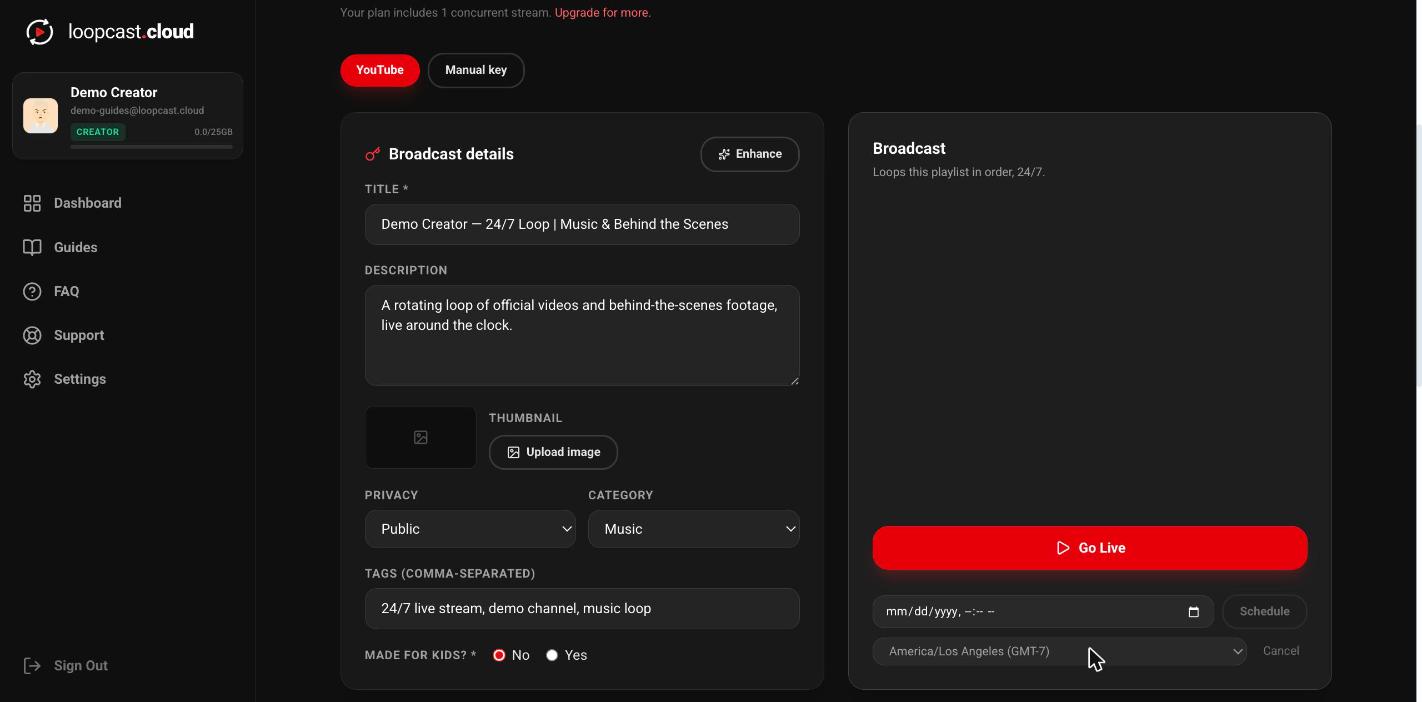
على الكمبيوتر
لا يحدث شيء على YouTube قبل حلول الموعد
لا ينشئ Loopcast أي شيء على جانب YouTube لحظة جدولتك للبث — لا يُنشأ البث فعليًا إلا عند حلول الوقت الذي اخترته، ويُتحقّق من ذلك تقريبًا كل دقيقة. ستصلك رسالة بريد إلكتروني في اللحظة التي يصبح فيها البث مباشرًا.
إذا غيّرت رأيك
يمكن إلغاء بث مجدوَل في أي وقت قبل انطلاقه، مباشرة من اللوحة نفسها التي أعددته فيها. الإلغاء لا يمسّ قائمة التشغيل ولا مقاطع الفيديو الخاصة بك — يمكنك الجدولة مجددًا أو ببساطة النقر على Go Live متى كنت جاهزًا.
يستحق المعرفة
- ·تحتاج الجدولة إلى مهلة زمنية لا تقل عن بضع دقائق — أي جدولة للحظة الحالية أو لبعد ثوانٍ قليلة قد يفوتها التحقق الذي يتم مرة واحدة كل دقيقة.
- ·يمكنك تعديل تفاصيل البث حتى اللحظة التي يحين فيها الموعد المجدوَل فعليًا.
- ·يعمل هذا بالطريقة نفسها على جميع الخطط، طالما أن حساب YouTube الخاص بك مرتبط.
اضبط صورة مصغرة مخصصة