 2 min de lectura
Configura una miniatura personalizada
Sube tu propia imagen de miniatura en lugar de lo que YouTube toma automáticamente — una función de Creator y Pro, una vez que existe una transmisión.
Creator y ProSal en vivo primero
Una miniatura se asocia a una transmisión específica de YouTube, así que tiene que existir una real a la cual asociarla — Upload image está disponible una vez que hayas salido en vivo (o programado) al menos una vez para esa transmisión. Intentarlo antes muestra "No broadcast to set a thumbnail for yet."
Sube tu imagen
Creator y ProDesde la tarjeta de Broadcast details, Upload image (o Change image, si ya hay una configurada) acepta un JPEG o PNG de menos de 2MB — el límite que impone YouTube. Se aplica a tu transmisión actual de inmediato.
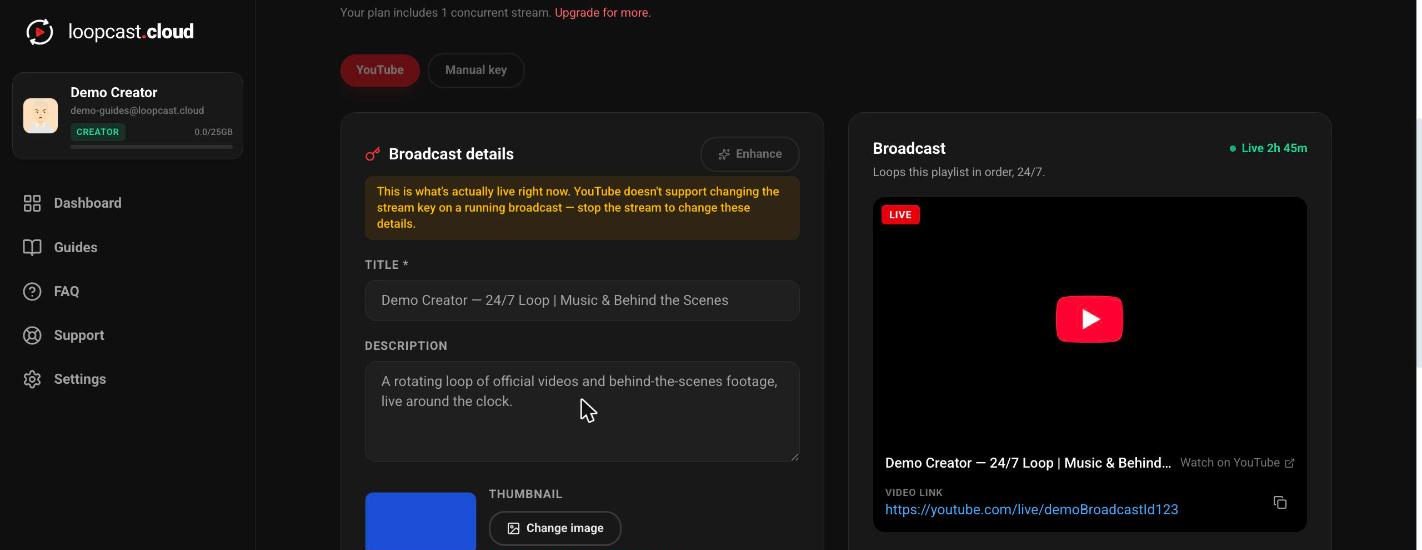
En escritorio
Si obtienes el error "video cannot be found"
Esto significa que la transmisión a la que apuntaba esta transmisión por última vez ya no existe en YouTube — generalmente porque se borró directamente ahí en lugar de detenerla desde Loopcast. Haz clic en Go Live para crear una transmisión nueva, y luego vuelve a subir la miniatura; se asociará correctamente a la nueva.
Vale la pena saber
- ·Subir una miniatura nueva siempre reemplaza la anterior — no hay una galería de miniaturas pasadas para volver a elegir.
- ·Como Go Live siempre crea una transmisión nueva, hay que volver a subir la miniatura cada vez que inicias un nuevo ciclo de transmisión — no se traslada automáticamente.
Revisa las estadísticas de tu transmisión y usa Enhance