 2 min de lectura
Recorta un video
Recorta un video hasta la parte que realmente quieres en tu loop, directamente desde la biblioteca de videos — sin necesidad de un editor aparte.
Abre la vista previa
Haz clic en el ícono de reproducción centrado en la miniatura de cualquier video de tu biblioteca. Eso abre una vista previa con una imagen de portada y un botón grande de reproducción — haz clic en él para reproducir el clip.
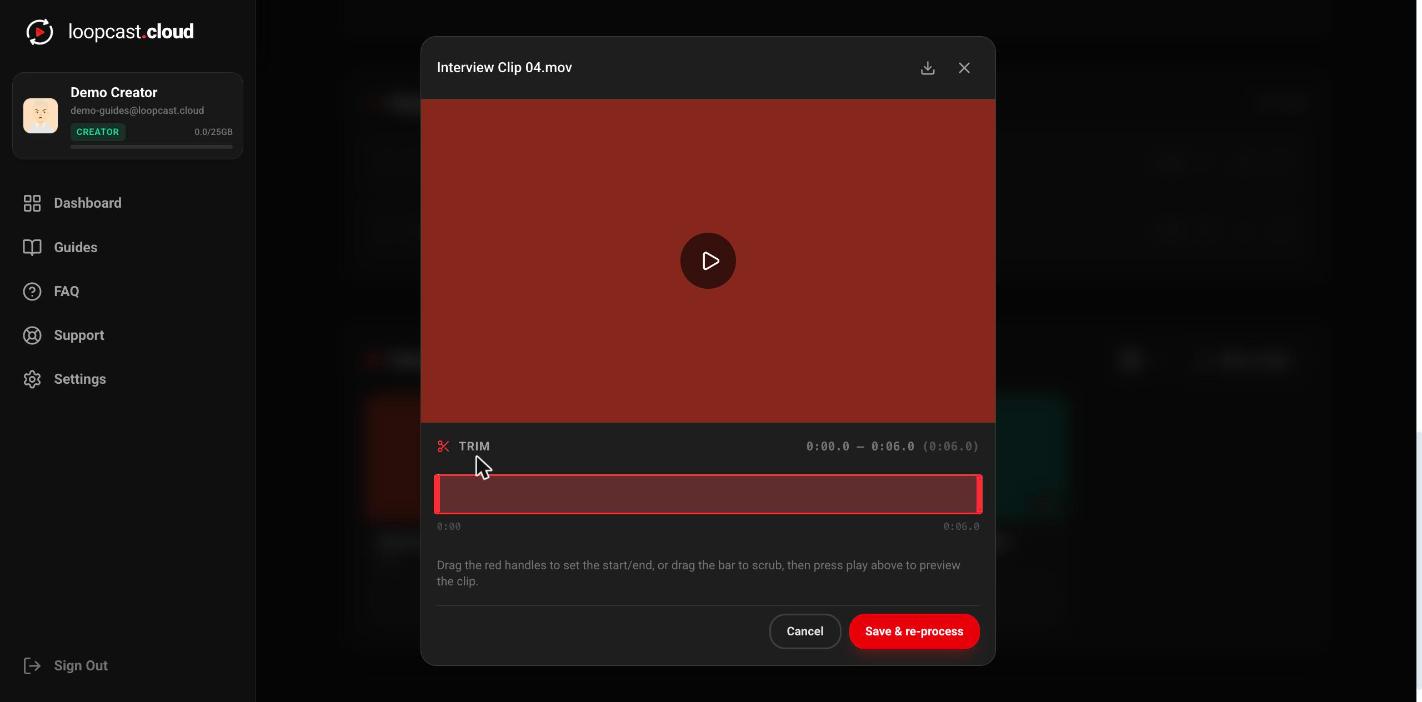
En escritorio
Arrastra los controles para definir el recorte
Debajo de la vista previa, arrastra los controles rojos de inicio y fin para definir exactamente dónde debe comenzar y terminar el clip. Arrastra a cualquier punto de la barra para navegar y previsualizar un momento específico; presionar reproducir reproduce tu selección actual, no necesariamente el archivo completo.
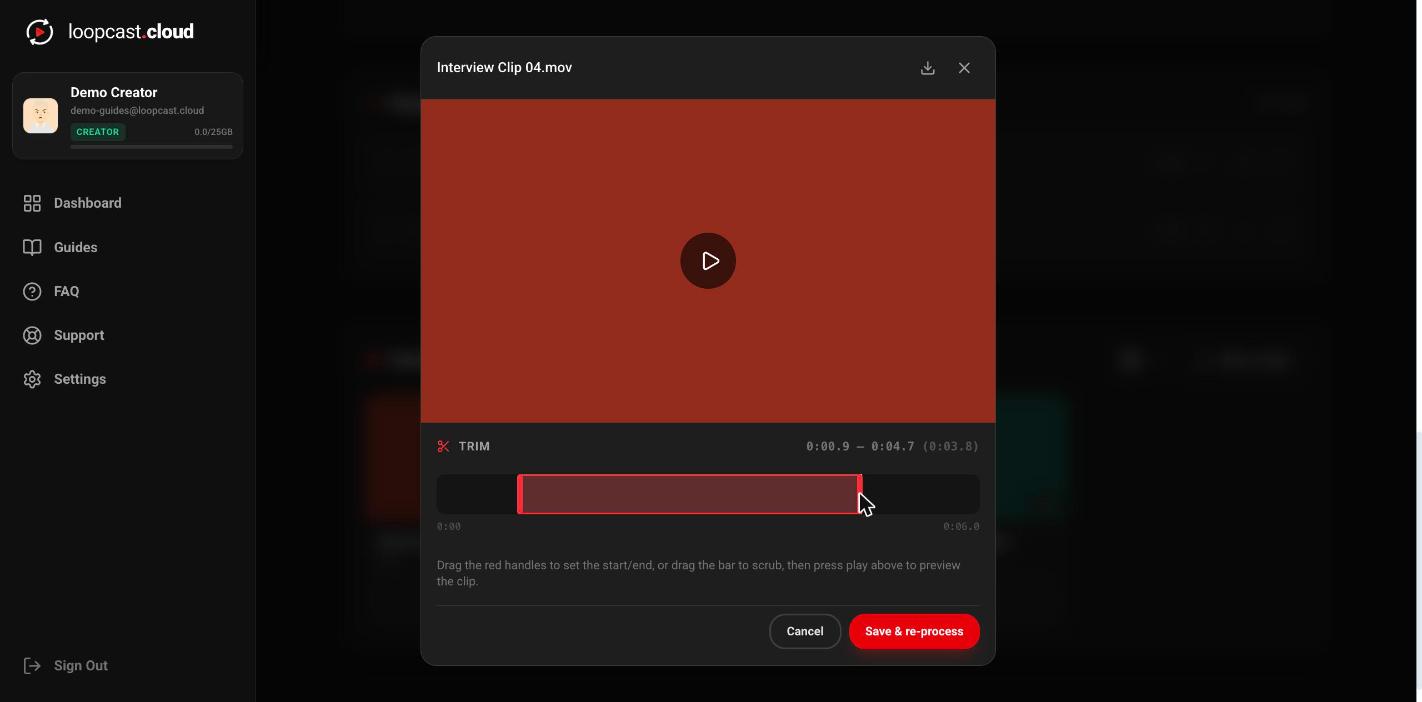
En escritorio
Guarda y vuelve a procesar
Guardar vuelve a procesar el video en segundo plano con tus nuevos puntos de entrada/salida. Si ya está en la lista de reproducción de una transmisión en vivo, la versión recortada toma su lugar automáticamente en el siguiente cambio de clip — no necesitas volver a tocar Go Live.
Vale la pena saber
- ·El recorte queda bloqueado mientras un video está procesándose — el worker ya cargó en memoria los puntos de corte anteriores en el momento en que inició ese trabajo, así que un cambio guardado a mitad de la codificación simplemente se ignoraría. Espera a que termine, y luego recorta de nuevo.
- ·Recortar no crea una segunda copia que ocupe espacio adicional — vuelve a procesar el mismo video en su lugar.
- ·Puedes volver a recortar tantas veces como quieras; cada guardado vuelve a procesar desde el archivo subido originalmente, no desde el recorte anterior.
Programa una transmisión para más tarde