 2 min de lecture
Définissez une miniature personnalisée
Importez votre propre image de miniature au lieu de ce que YouTube choisit automatiquement — une fonctionnalité Creator et Pro, une fois qu'une diffusion existe.
Creator et ProPassez d'abord en direct
Une miniature s'attache à une diffusion YouTube précise, il faut donc qu'il en existe une vraie à laquelle l'attacher — Upload image est disponible une fois que vous êtes passé en direct (ou que vous avez programmé) au moins une fois pour cette diffusion. Essayer avant affiche « No broadcast to set a thumbnail for yet. »
Importez votre image
Creator et ProDepuis la carte Broadcast details, Upload image (ou Change image, si une miniature est déjà définie) accepte un JPEG ou un PNG de moins de 2 Mo — la limite fixée par YouTube lui-même. Elle s'applique immédiatement à votre diffusion en cours.
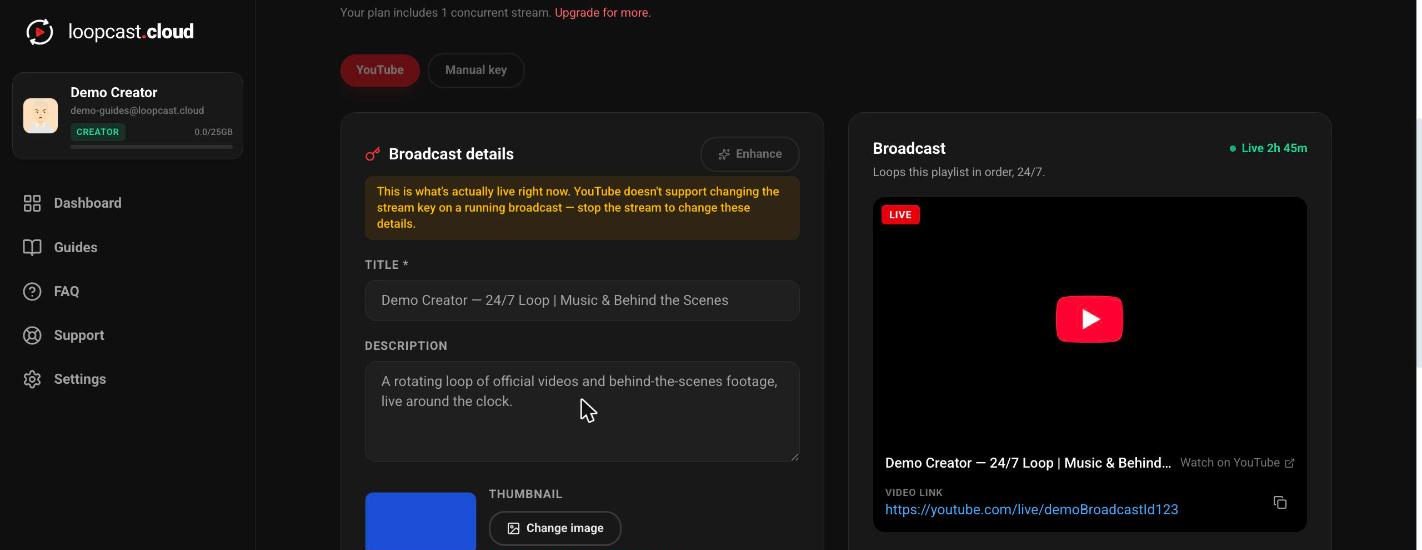
Sur ordinateur
Si vous obtenez une erreur « video cannot be found »
Ça signifie que la diffusion vers laquelle cette diffusion pointait en dernier n'existe plus sur YouTube — généralement parce qu'elle a été supprimée directement là-bas plutôt qu'arrêtée depuis Loopcast. Cliquez sur Go Live pour créer une nouvelle diffusion, puis réimportez la miniature ; elle s'attachera proprement à la nouvelle.
Bon à savoir
- ·Importer une nouvelle miniature remplace toujours la précédente — il n'y a pas de galerie de miniatures passées pour revenir en arrière.
- ·Comme Go Live crée toujours une nouvelle diffusion, une miniature doit être réimportée à chaque fois que vous démarrez un nouveau cycle de diffusion — elle ne se reporte pas automatiquement.
Consultez les statistiques de votre diffusion et utilisez Enhance