 2 min de lecture
Recadrez une vidéo
Réduisez une vidéo à la partie que vous voulez vraiment dans votre boucle, directement depuis la bibliothèque de vidéos — pas besoin d'un éditeur séparé.
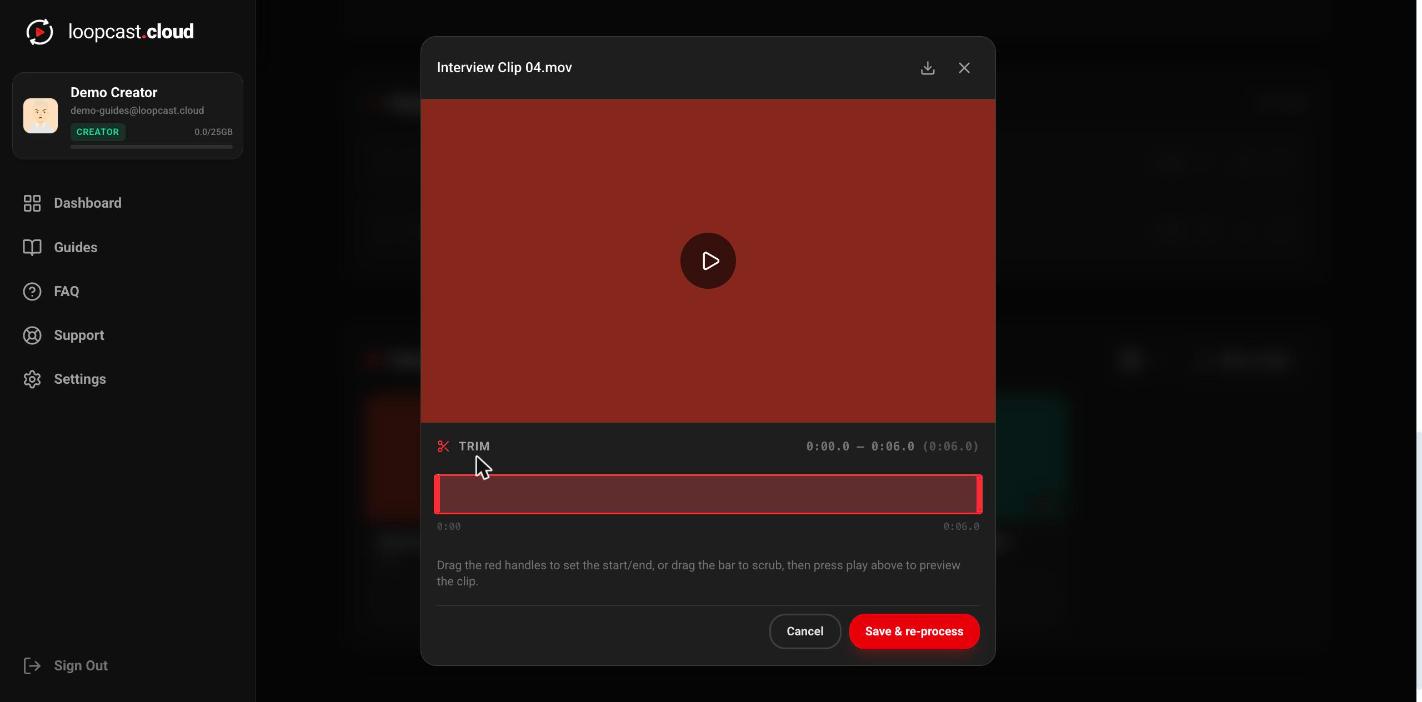
Ouvrez l'aperçu
Cliquez sur l'icône de lecture centrée sur la miniature de n'importe quelle vidéo de votre bibliothèque. Ça ouvre un aperçu avec une image d'affiche et un grand bouton de lecture — cliquez dessus pour vraiment lire le clip.
Sur ordinateur
Faites glisser les poignées pour définir votre recadrage
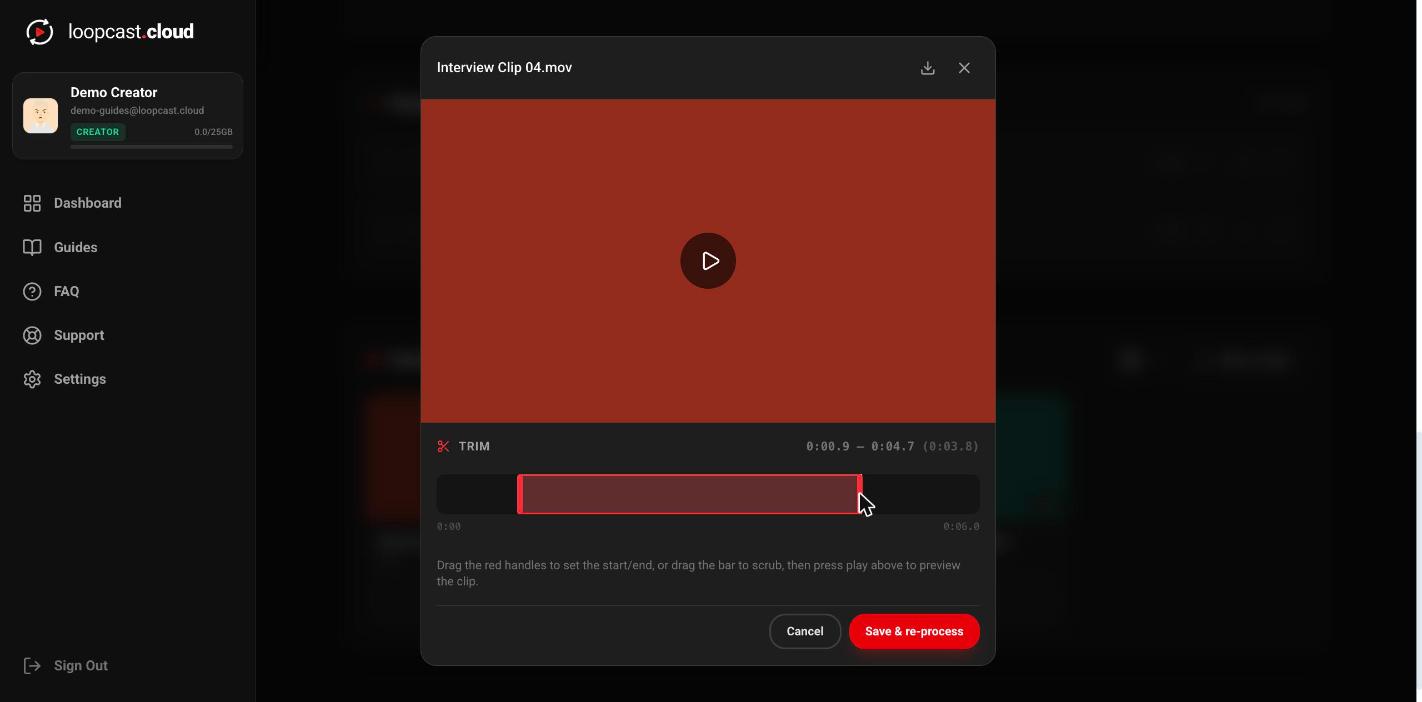
Sous l'aperçu, faites glisser les poignées rouges de début et de fin pour définir exactement où le clip doit commencer et se terminer. Faites glisser n'importe où sur la barre pour naviguer et prévisualiser un moment précis ; appuyer sur lecture rejoue votre sélection actuelle, pas forcément le fichier entier.
Sur ordinateur
Enregistrez et laissez retraiter
Enregistrer relance le traitement de la vidéo en arrière-plan avec vos nouveaux points d'entrée/sortie. Si elle est déjà dans la playlist d'une diffusion en direct, la version recadrée prend automatiquement le relais à la prochaine limite de clip — pas besoin de retoucher à Go Live.
Bon à savoir
- ·Le recadrage est verrouillé tant qu'une vidéo est en cours de traitement — le worker a déjà chargé les anciens points de coupe en mémoire au moment où il a démarré cette tâche, donc un changement enregistré en plein encodage serait tout simplement ignoré. Attendez que ça se termine, puis recadrez à nouveau.
- ·Recadrer ne crée pas une deuxième copie qui occupe de l'espace supplémentaire — ça retraite la même vidéo sur place.
- ·Vous pouvez recadrer autant de fois que vous voulez ; chaque enregistrement retraite à partir du fichier importé d'origine, pas à partir du recadrage précédent.
Programmez une diffusion pour plus tard