 2 min قراءة
اربط حساب YouTube الخاص بك
اربط القناة التي تخطط للبث عليها — يقوم Loopcast بعد ذلك بإنشاء وإدارة البث نيابةً عنك، دون الحاجة إلى نسخ مفتاح بث.
لماذا يجب ربط الحساب أصلًا
ليس ذلك إلزاميًا — يعمل مفتاح بث بسيط من YouTube Studio على أي خطة، وعلى أي قناة، سواء كانت مرتبطة أم لا. لكن ربط حساب YouTube الخاص بك (وهو مجاني أيضًا على جميع الخطط) يتيح لـ Loopcast إنشاء البث بنفسه: العنوان والوصف والخصوصية والجدولة، كل ذلك يُضبط من لوحة التحكم الخاصة بك بدلًا من نسخه ولصقه بين تبويبين.
كما يتيح ذلك أمورًا لا يمكن لمفتاح يدوي توفيرها: صورًا مصغرة مخصصة، وإحصائيات بث حقيقية، واقتراحات للعنوان والوصف بواسطة الذكاء الاصطناعي (خطتا Creator و Pro).
اربطه
من صفحة Your streams، تعرض بطاقة حساب YouTube خيار Connect إذا لم يكن هناك أي حساب مرتبط بعد. انقر عليه، ثم سجّل الدخول بحساب Google المرتبط بالقناة التي ترغب فعليًا في البث عليها، ووافق على الأذونات التي يطلبها Loopcast — فهو يحتاج إلى صلاحيات كافية لإنشاء وإدارة البثوث المباشرة نيابةً عنك.
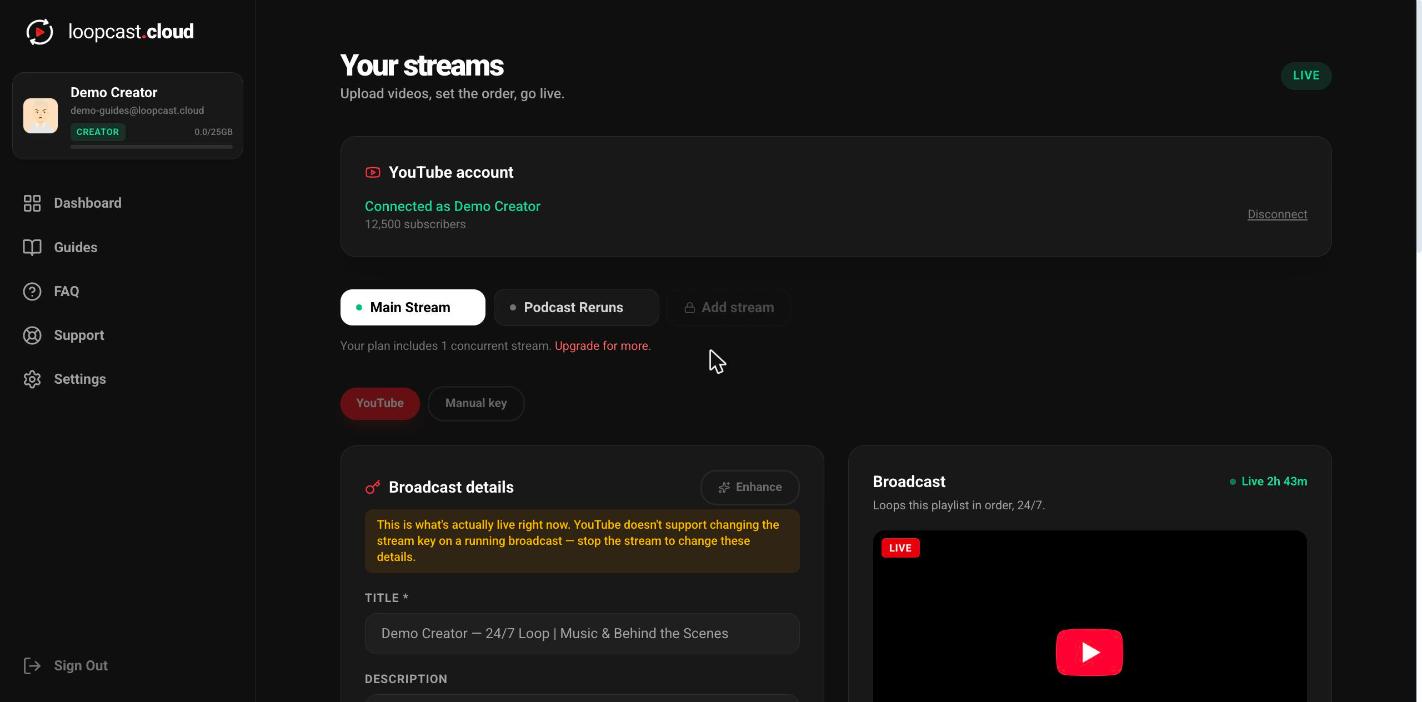
على الكمبيوتر
شكل الحساب بعد الربط
تعرض البطاقة اسم قناتك وعدد المشتركين بلون أخضر، بالإضافة إلى رابط Disconnect إن احتجت يومًا إلى تبديل الحساب. يمكن لكل بث في حسابك أن يستخدم هذه القناة المرتبطة أو مفتاحه اليدوي الخاص به بشكل مستقل — راجع دليل Manual key لمعرفة كيفية التبديل بينهما.
يستحق المعرفة
- ·استخدم حساب Google الذي يملك القناة فعليًا — وليس حسابًا شخصيًا يملك صلاحية إدارة فقط، إلا إذا كانت قناتك مُعدّة فعلًا بهذا الشكل.
- ·قطع الاتصال لا يحذف أي شيء على YouTube. إنه فقط يمنع Loopcast من إنشاء بثوث جديدة إلى أن تعيد الربط.
- ·عادةً ما تحتاج القناة الجديدة تمامًا إلى تفعيل البث المباشر في YouTube Studio قبل أول بث لها — راجع قسم استكشاف الأخطاء وإصلاحها في دليل Go Live إن واجهت ذلك.
ارفع مقاطع الفيديو وأنشئ قائمة التشغيل