 3 min قراءة
ارفع مقاطع الفيديو وأنشئ قائمة التشغيل
مكتبة الفيديو لديك مشتركة عبر حسابك بالكامل — أنشئ دورة البث المستمر على مدار الساعة لكل بث بإضافة مقاطع الفيديو التي تخصه.
ارفع مقطعًا واحدًا أو عدة مقاطع دفعة واحدة
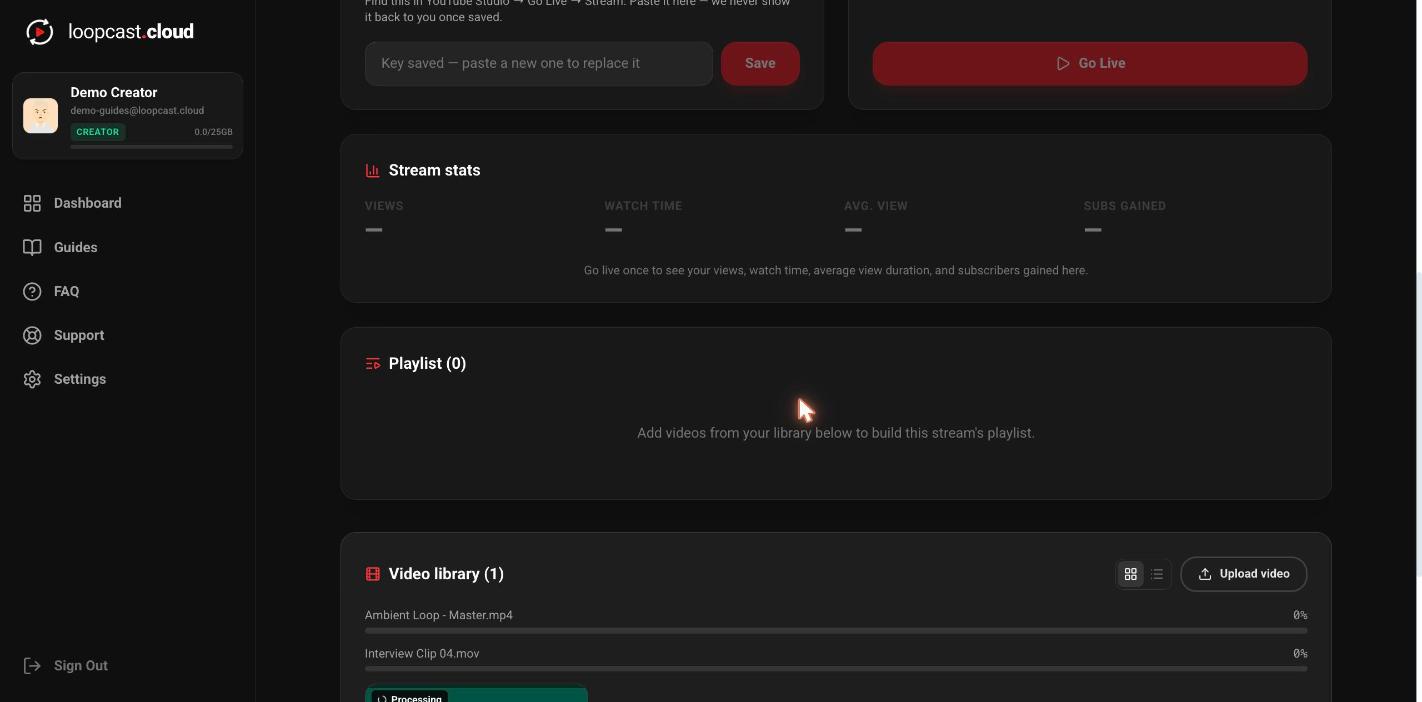
يقبل Upload video رفع عدة ملفات دفعة واحدة. يحصل كل ملف على شريط تقدّم خاص به مع اسم الملف معروضًا فوقه، بحيث يبقى الرفع الجماعي سهل المتابعة — دون الحاجة إلى تخمين أي شريط يخص أي ملف.
يتم تحويل كل ما ترفعه تلقائيًا في الخلفية إلى صيغة موحدة جاهزة للبث. تعمل معظم الصيغ الشائعة دون مشاكل؛ أما الملفات الكبيرة جدًا أو غير المعتادة فتستغرق فقط وقتًا أطول قليلًا لإتمام المعالجة.
على الكمبيوتر
المكتبة مشتركة على مستوى الحساب، وليست خاصة بكل بث
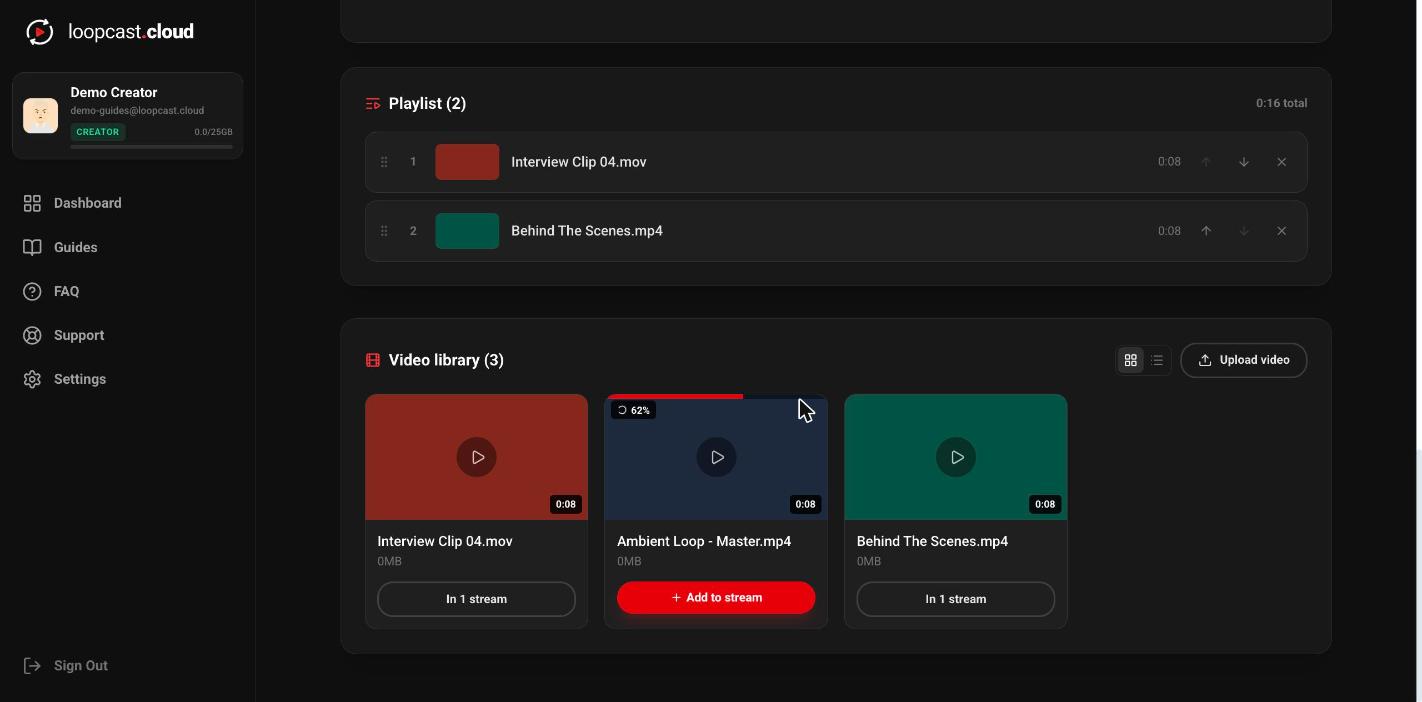
تحتوي Video library على كل مقطع فيديو رفعته، بغض النظر عن البث (أو البثوث) التي يُستخدم فيها. ارفعه مرة واحدة، ثم أضف ذلك الفيديو نفسه إلى قائمة تشغيل أي بث — أو إلى عدة بثوث دفعة واحدة، إذا كنت تُشغّل أكثر من حلقة واحدة (خطة Pro).
على الكمبيوتر
أنشئ قائمة التشغيل لبث محدد
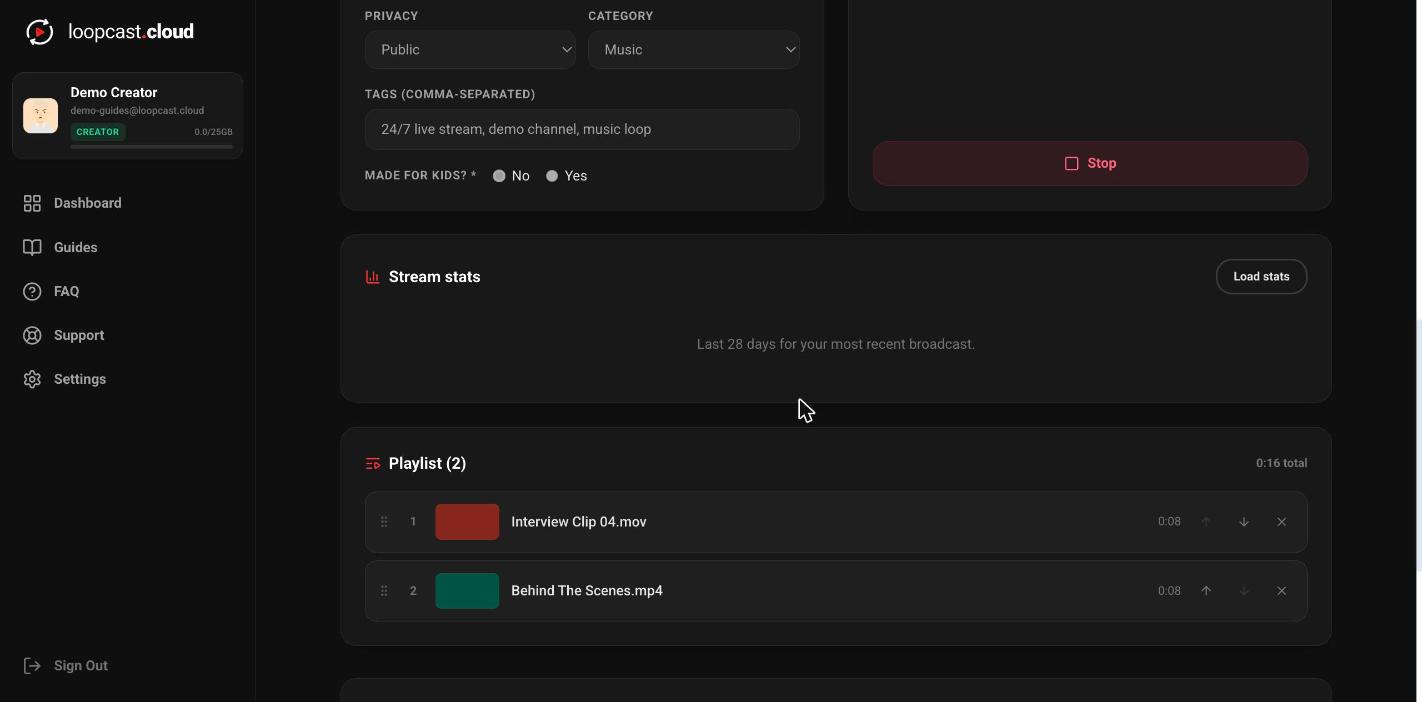
لكل تبويب بث قائمة Playlist خاصة به — وهي الدورة الفعلية للبث المستمر على مدار الساعة، مرتبة تباعًا. أضف فيديو من مكتبتك، ثم اسحبه (أو استخدم أسهم الأعلى/الأسفل) لتحديد موضعه في دورة التشغيل. تتحدّث المدة الإجمالية أثناء تعديلك، فتعرف دائمًا المدة التي تستغرقها الدورة الكاملة.
على الكمبيوتر
تُطبَّق التغييرات مباشرة وتلقائيًا
لا شيء مما سبق يتطلب إيقاف البث. ارفع فيديو جديدًا، أضفه إلى قائمة التشغيل، اسحبه إلى موضع جديد، أو قصّ مقطعًا موجودًا بالفعل أثناء بث مباشر قائم بالفعل — يقوم Loopcast ببساطة بتطبيق التغيير عند نهاية المقطع الجاري تشغيله حاليًا. لا حاجة إلى Stop، ولا إلى إعادة النقر على Go Live.
يستحق المعرفة
- ·يُحتسب الفيديو مرة واحدة فقط ضمن حصة التخزين الخاصة بك، بناءً على الملف الذي رفعته أصلًا — استخدامه في عدة قوائم تشغيل لا يضاعف تلك الحصة.
- ·صيغة MP4 (H.264) هي الخيار الأكثر أمانًا لمعالجة سريعة، لكنك لست بحاجة إلى تحويل أي شيء بنفسك مسبقًا.
- ·حذف فيديو من قائمة تشغيل لا يحذفه من مكتبتك — يبقى متاحًا لإضافته إلى بث آخر لاحقًا.
- ·يمكنك إعادة الترتيب بالسحب والإفلات، أو إضافة أو حذف مقاطع من قائمة تشغيل بث مباشر في أي وقت — لا حاجة أبدًا لإيقافه أولًا.
ابدأ البث المباشر