 4 min قراءة
ابدأ البث المباشر
املأ تفاصيل بثك وابدأ دورة البث المستمر على مدار الساعة — بالإضافة إلى أكثر عائقين شيوعًا وكيفية تجاوزهما بالضبط.
املأ Broadcast details
حقل Title إلزامي؛ أما description وprivacy وcategory وtags فجميعها اختيارية لكنها تستحق التعبئة لأنها تنتقل مباشرة إلى بث YouTube الفعلي. إذا لم تكن متأكدًا مما تكتبه، يمكن لـ Enhance اقتراح عنوان ووصف وعلامات استنادًا إلى ما كتبته بالفعل (أو اسم ملف أول فيديو لديك) — راجع دليل Stream stats & Enhance.
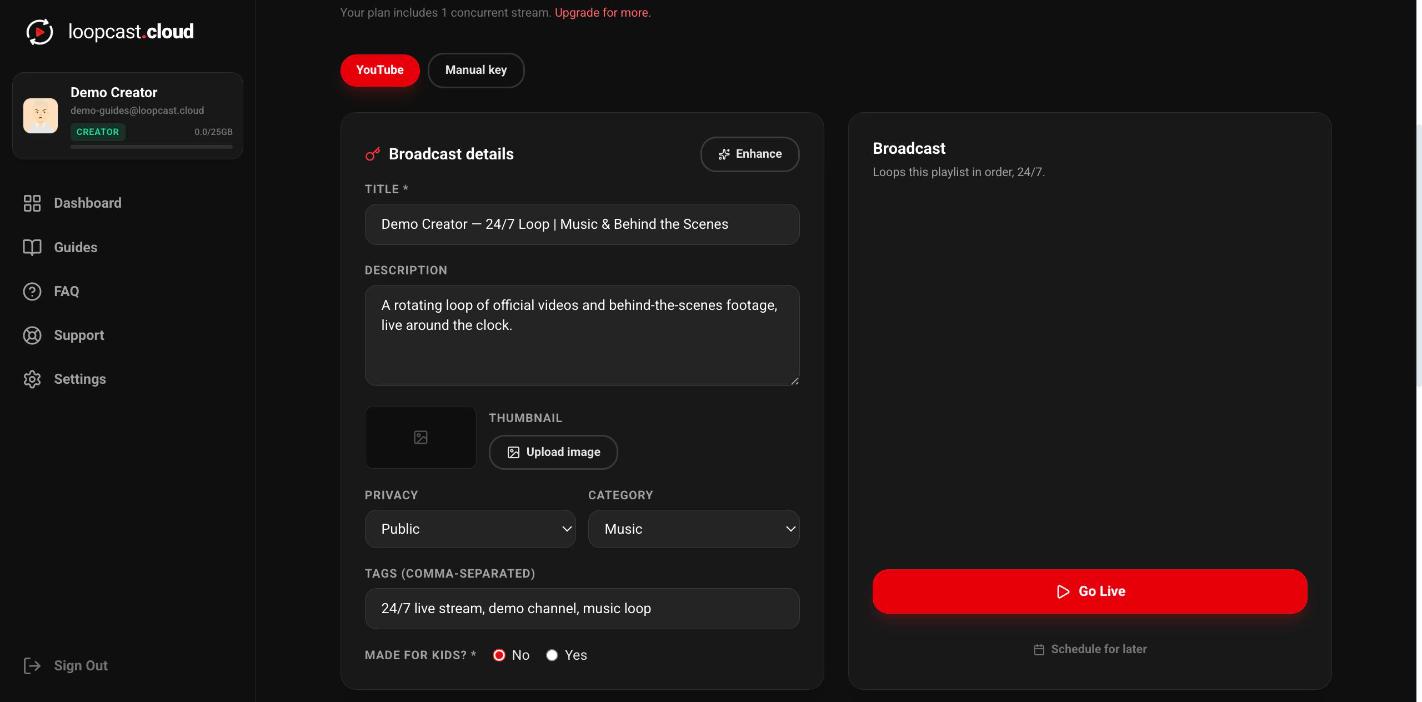
على الكمبيوتر
انقر على Go Live
هذا هو الإجراء الوحيد الذي يتواصل فعليًا مع YouTube: فهو ينشئ بثًا جديدًا تمامًا وتدفق استقبال جديدًا تمامًا من الصفر في كل مرة — ولا يُعيد استخدام أو ربط بث سابق أبدًا، حتى لو كان بث قديم لا يزال موجودًا على YouTube (سواء حُذف أو انتهى أو غير ذلك). لست بحاجة إلى تنظيف أي شيء من جهة YouTube مسبقًا.
يعرض شارة حالة بثك عبارة "Starting…" بلون كهرماني لبضع ثوانٍ بينما يستقبل YouTube التدفق الوارد، ثم تتحول تلقائيًا إلى Live — دون خطوة منفصلة لـ«بدء البث» يجب النقر عليها في YouTube نفسه.
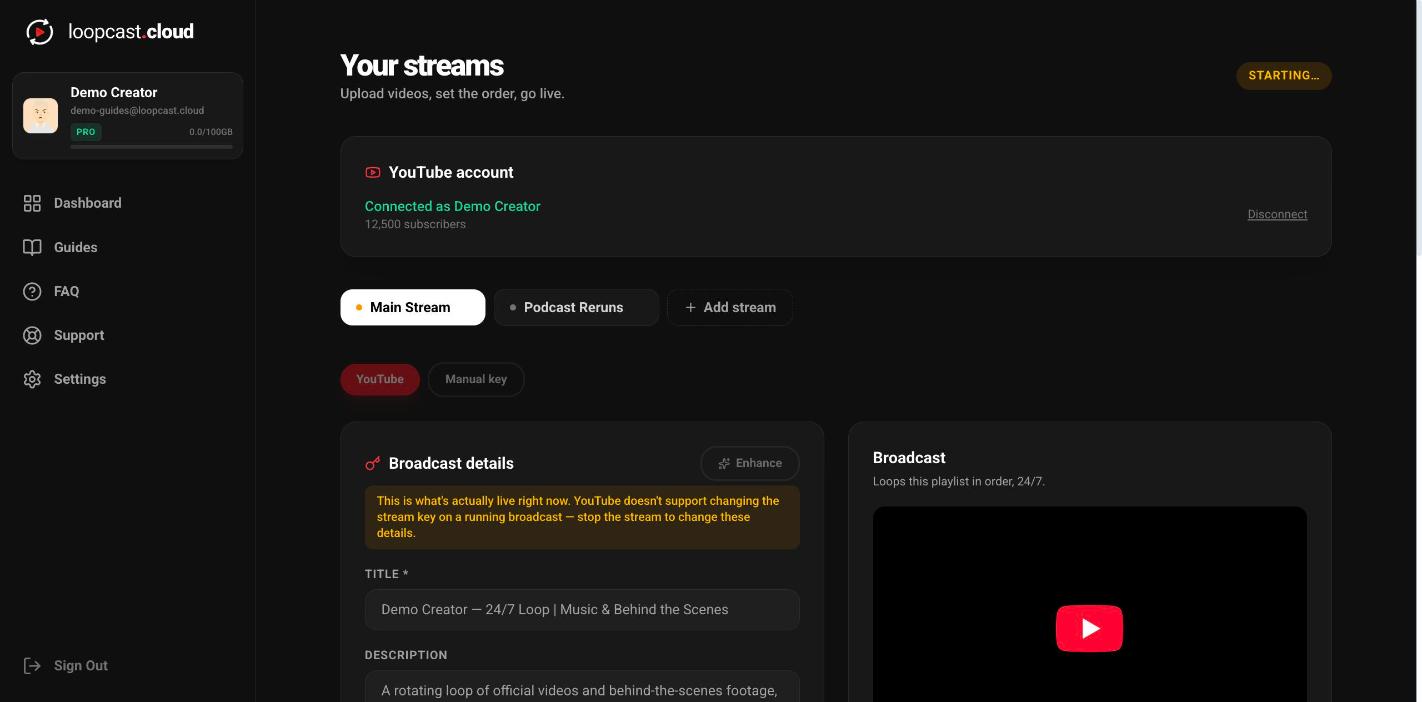
على الكمبيوتر
تأكد من أن البث مباشر فعلًا
بمجرد أن تتحول الحالة، تعرض اللوحة شارة LIVE حمراء وعدادًا زمنيًا يعمل، بالإضافة إلى رابط مباشر للفيديو يمكنك فتحه أو نسخه. هذا هو البث نفسه الذي ستعرضه YouTube Studio وصفحة البث المباشر لقناتك — يستحق التحقق السريع في المرات الأولى، لبناء الثقة في سير العملية.
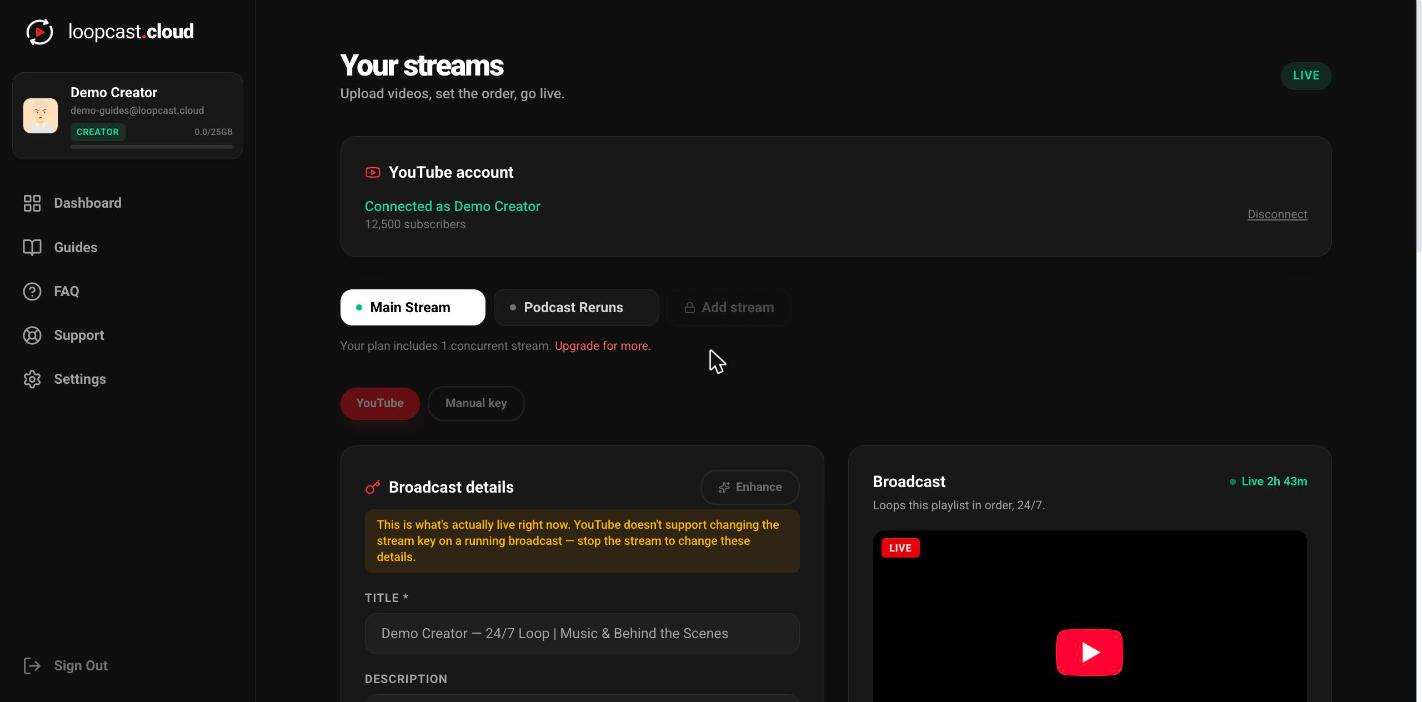
على الكمبيوتر
إذا ظهرت رسالة تفيد بأن الحساب غير مفعّل للبث المباشر
هذا قيد من جهة YouTube، وليس خطأً من Loopcast — يعني أن البث المباشر لم يُتحقّق منه أو يُفعَّل بعد على تلك القناة، وهو أمر شائع في القنوات الجديدة تمامًا.
- ·اذهب إلى studio.youtube.com ← Settings ← Channel ← Feature eligibility.
- ·تحقق من رقم هاتفك إذا طُلب منك ذلك.
- ·فعّل البث المباشر من هناك.
- ·انتظر — قد يستغرق التفعيل حتى 24 ساعة لقناة تقوم بذلك لأول مرة.
- ·عُد وانقر على Go Live مرة أخرى بمجرد أن يصبح مفعّلًا.
إذا حذفت بثًا مباشرة من YouTube
لا مشكلة في ذلك — النقر على Go Live مجددًا ينشئ ببساطة بثًا جديدًا من الصفر، مستقلًا تمامًا عما حذفته. الشيء الوحيد المرتبط بالبث القديم هو صورة مصغرة مخصصة مضبوطة خصيصًا له؛ فإذا حاولت إعادة رفع صورة مصغرة قبل بدء بث مباشر جديد، ستظهر لك رسالة خطأ "video cannot be found". لذا ابدأ البث المباشر أولًا، ثم اضبط الصورة المصغرة للبث الجديد.
يستحق المعرفة
- ·يتطلب بدء البث المباشر وجود فيديو واحد على الأقل في قائمة تشغيل ذلك البث وخطة Creator أو Pro نشطة — Go Live محظور بدون ذلك.
- ·يمكنك أيضًا تغيير العنوان والوصف ومعظم تفاصيل البث الأخرى بعد بدء البث المباشر — YouTube فقط لن يسمح لك بتغيير مفتاح البث لبث قائم بالفعل.
- ·إيقاف بث لا يحذف قائمة التشغيل ولا مقاطع الفيديو الخاصة بك — كل شيء جاهز لبدء بث مباشر مجددًا متى شئت.
قصّ مقطع فيديو