 2 min قراءة
قصّ مقطع فيديو
اقتصر على الجزء الذي تريده فعليًا من الفيديو في حلقتك، مباشرة من مكتبة الفيديو — دون الحاجة إلى محرر منفصل.
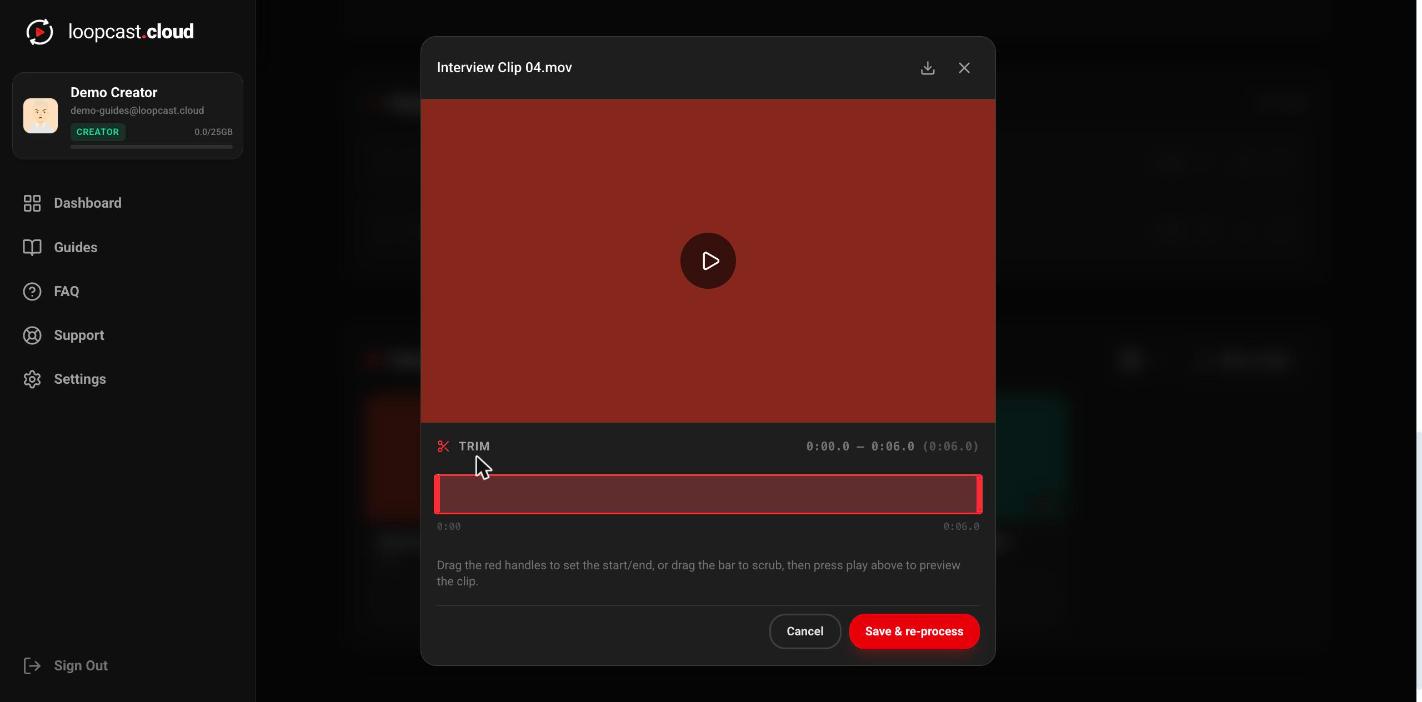
افتح المعاينة
انقر على أيقونة التشغيل الموجودة في وسط الصورة المصغرة لأي فيديو في مكتبتك. يفتح ذلك معاينة تحتوي على صورة غلاف وزر تشغيل كبير — انقر عليه لتشغيل المقطع فعليًا.
على الكمبيوتر
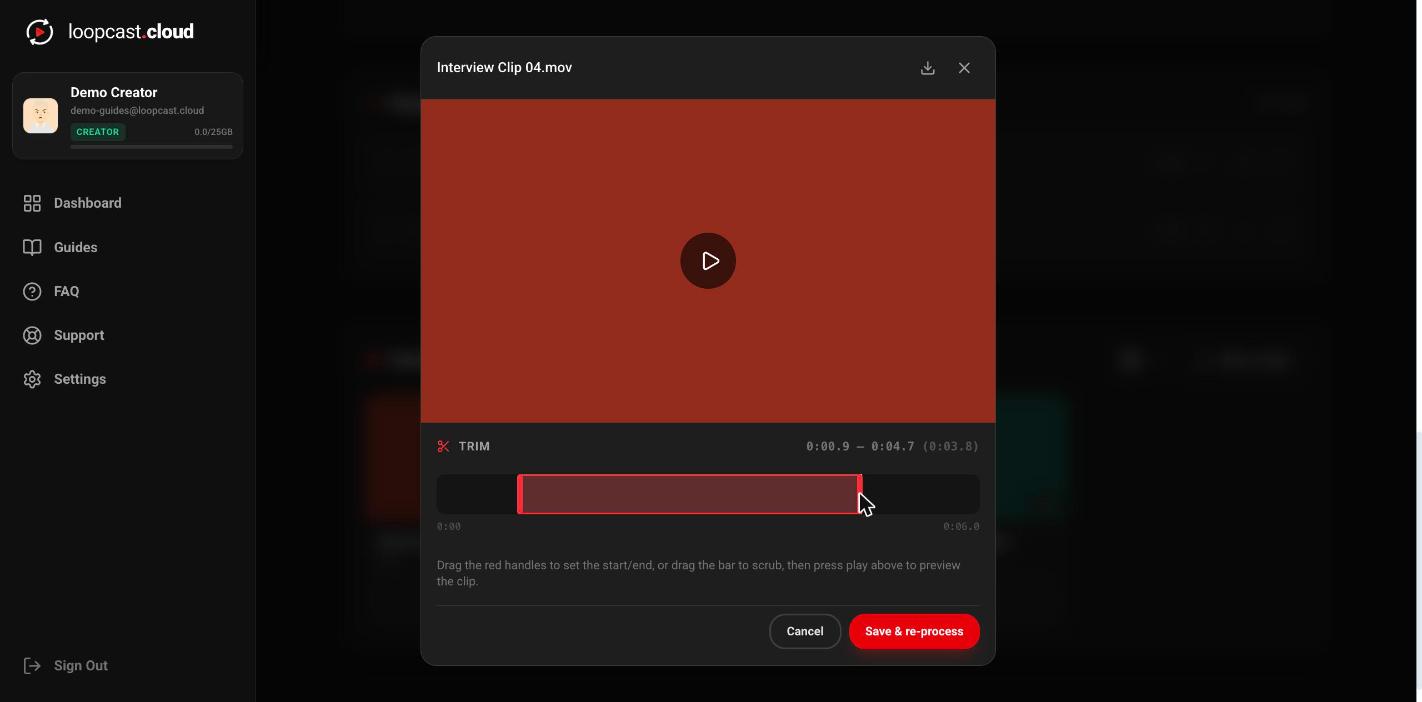
اسحب المقابض لضبط القصّ
أسفل المعاينة، اسحب المقبضين الأحمرين للبداية والنهاية لتحديد النقطة التي يجب أن يبدأ وينتهي عندها المقطع بالضبط. اسحب في أي مكان على الشريط للتنقل ومعاينة لحظة معينة؛ الضغط على التشغيل يشغّل التحديد الحالي، وليس بالضرورة الملف بأكمله.
على الكمبيوتر
احفظ وأعد المعالجة
يؤدي الحفظ إلى إعادة معالجة الفيديو في الخلفية بنقطتي الدخول والخروج الجديدتين. إذا كان الفيديو موجودًا بالفعل في قائمة تشغيل بث مباشر، فإن النسخة المقصوصة تحل محله تلقائيًا عند الوصول إلى الحد التالي بين المقاطع — دون الحاجة إلى لمس Go Live مرة أخرى.
يستحق المعرفة
- ·يُقفَل القصّ أثناء معالجة الفيديو — فقد قرأ العامل المسؤول نقاط القصّ القديمة إلى الذاكرة فور بدء تلك المهمة، لذا فإن أي تغيير يُحفظ أثناء الترميز سيُتجاهَل ببساطة. انتظر حتى تنتهي المعالجة، ثم كرر القصّ.
- ·القصّ لا ينشئ نسخة ثانية تشغل مساحة تخزين إضافية — إنه يعيد معالجة الفيديو نفسه في مكانه.
- ·يمكنك إعادة القصّ بقدر ما تشاء؛ كل حفظ يعيد المعالجة انطلاقًا من الملف الأصلي المرفوع، وليس من القصّ السابق.
جدول بثًا لوقت لاحق