 2 min de lectura
Conecta tu cuenta de YouTube
Vincula el canal al que planeas transmitir — Loopcast luego crea y administra la transmisión por ti, sin necesidad de copiar una clave de transmisión.
Por qué conectar tu cuenta
No es obligatorio — una clave de transmisión simple de YouTube Studio funciona en cualquier plan, en cualquier canal, conectado o no. Pero conectar tu cuenta de YouTube (también gratis en todos los planes) permite que Loopcast cree la transmisión por sí mismo: título, descripción, privacidad y programación, todo configurado desde tu panel en lugar de copiar y pegar entre dos pestañas.
También desbloquea cosas que una clave manual no puede: miniaturas personalizadas, estadísticas reales de la transmisión y sugerencias de título/descripción con IA (Creator y Pro).
Conéctala
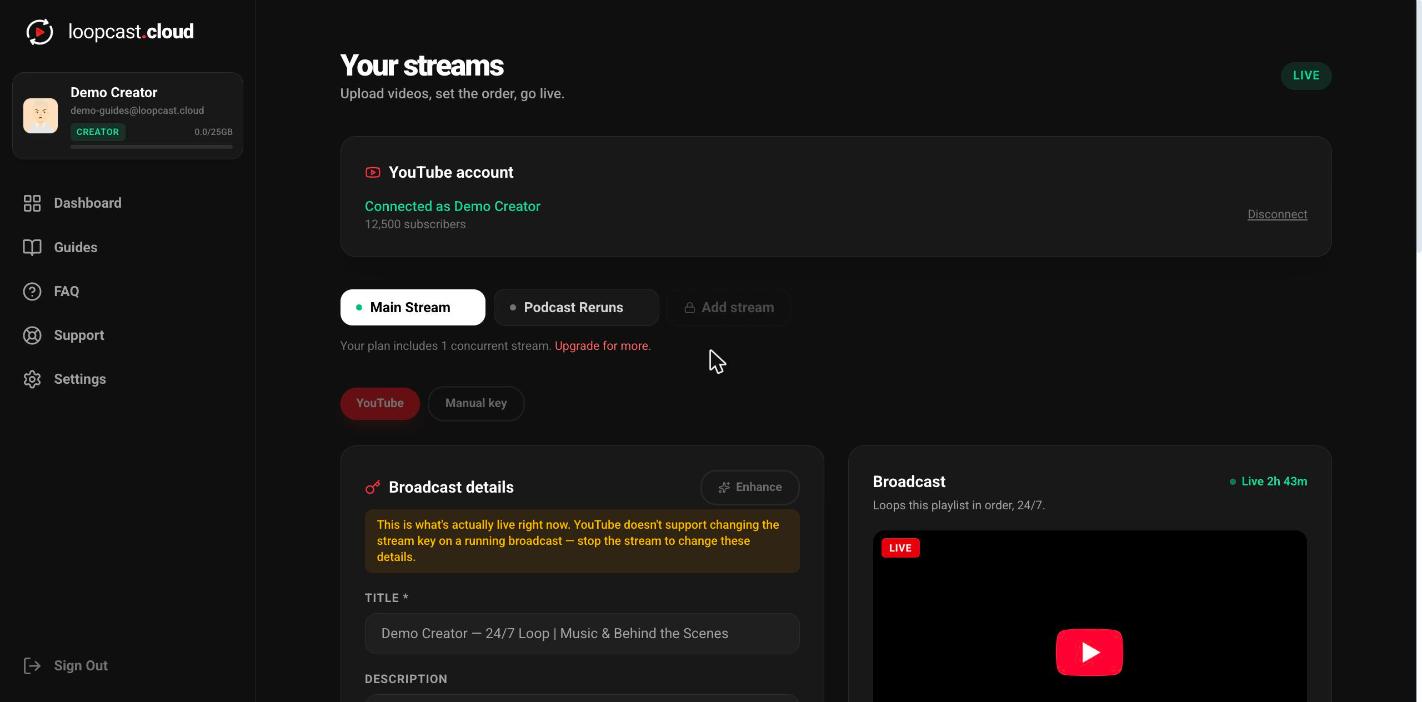
Desde Your streams, la tarjeta de la cuenta de YouTube muestra Connect si todavía no hay nada vinculado. Haz clic, inicia sesión con la cuenta de Google asociada al canal al que realmente quieres transmitir, y aprueba los permisos que Loopcast solicita — necesita suficiente acceso para crear y administrar transmisiones en vivo en tu nombre.
En escritorio
Cómo se ve una vez conectada
La tarjeta muestra el nombre de tu canal y el número de suscriptores en verde, además de un enlace Disconnect por si alguna vez necesitas cambiar de cuenta. Cada transmisión de tu cuenta puede usar este canal conectado o su propia clave manual de forma independiente — consulta la guía de Manual key para ese interruptor.
Vale la pena saber
- ·Usa la cuenta de Google que realmente es dueña del canal — no una cuenta personal con acceso de administrador, a menos que así esté configurado tu canal.
- ·Desconectar no borra nada en YouTube. Solo evita que Loopcast pueda crear nuevas transmisiones hasta que vuelvas a conectar.
- ·Un canal nuevo suele necesitar tener las transmisiones en vivo habilitadas en YouTube Studio antes de su primera transmisión — consulta la sección de solución de problemas de la guía de Go Live si te encuentras con eso.
Sube videos y arma tu lista de reproducción