 3 min de lectura
Sube videos y arma tu lista de reproducción
Tu biblioteca de videos se comparte en toda tu cuenta — arma la rotación 24/7 de cada transmisión agregando los videos que le correspondan.
Sube uno o varios a la vez
Upload video acepta varios archivos en una sola operación. Cada uno tiene su propia barra de progreso con el nombre del archivo mostrado arriba, así que una subida por lotes sigue siendo fácil de seguir — sin adivinar a qué archivo corresponde cada barra.
Lo que subas se convierte automáticamente a un formato consistente y listo para transmitir en segundo plano. La mayoría de los formatos comunes funcionan bien; los archivos muy grandes o poco comunes solo tardan un poco más en procesarse.
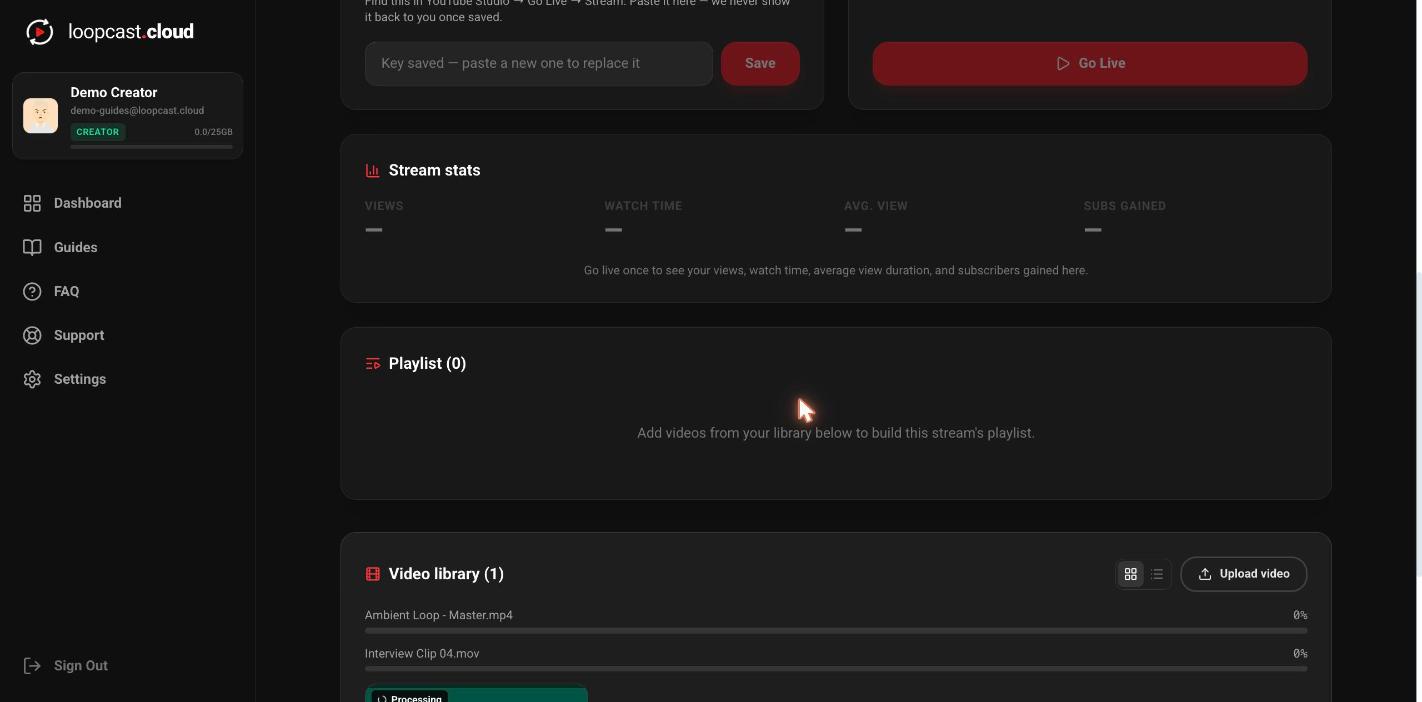
En escritorio
La biblioteca es de toda la cuenta, no por transmisión
Video library contiene todos los videos que has subido, sin importar en qué transmisión (o transmisiones) se use. Súbelo una vez, y luego agrega ese mismo video a la lista de cualquier transmisión — o de varias a la vez, si estás manejando más de un loop (Pro).
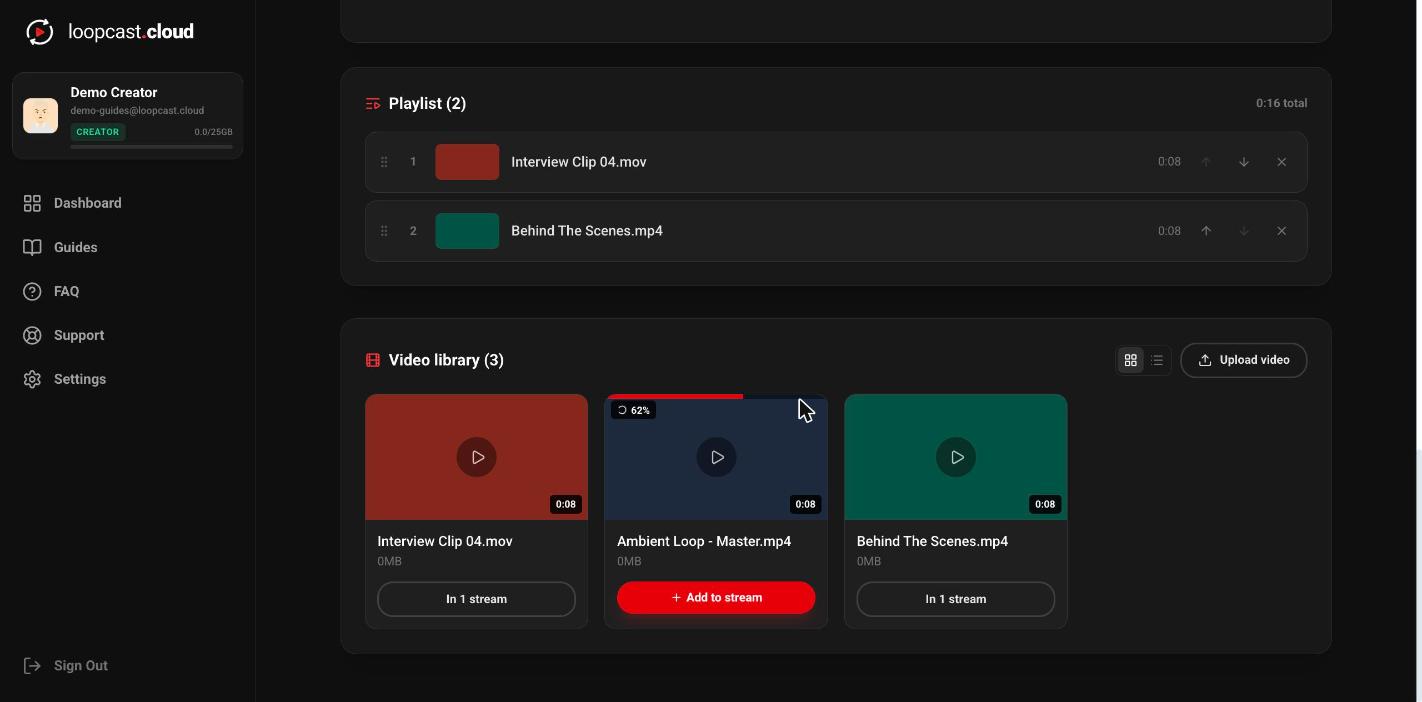
En escritorio
Arma la lista de reproducción de una transmisión específica
Cada pestaña de transmisión tiene su propia Playlist — la rotación real 24/7, en orden. Agrega un video desde tu biblioteca y luego arrástralo (o usa las flechas arriba/abajo) para definir en qué momento se reproduce dentro del loop. La duración total se actualiza mientras lo haces, así siempre sabes cuánto dura un ciclo completo.
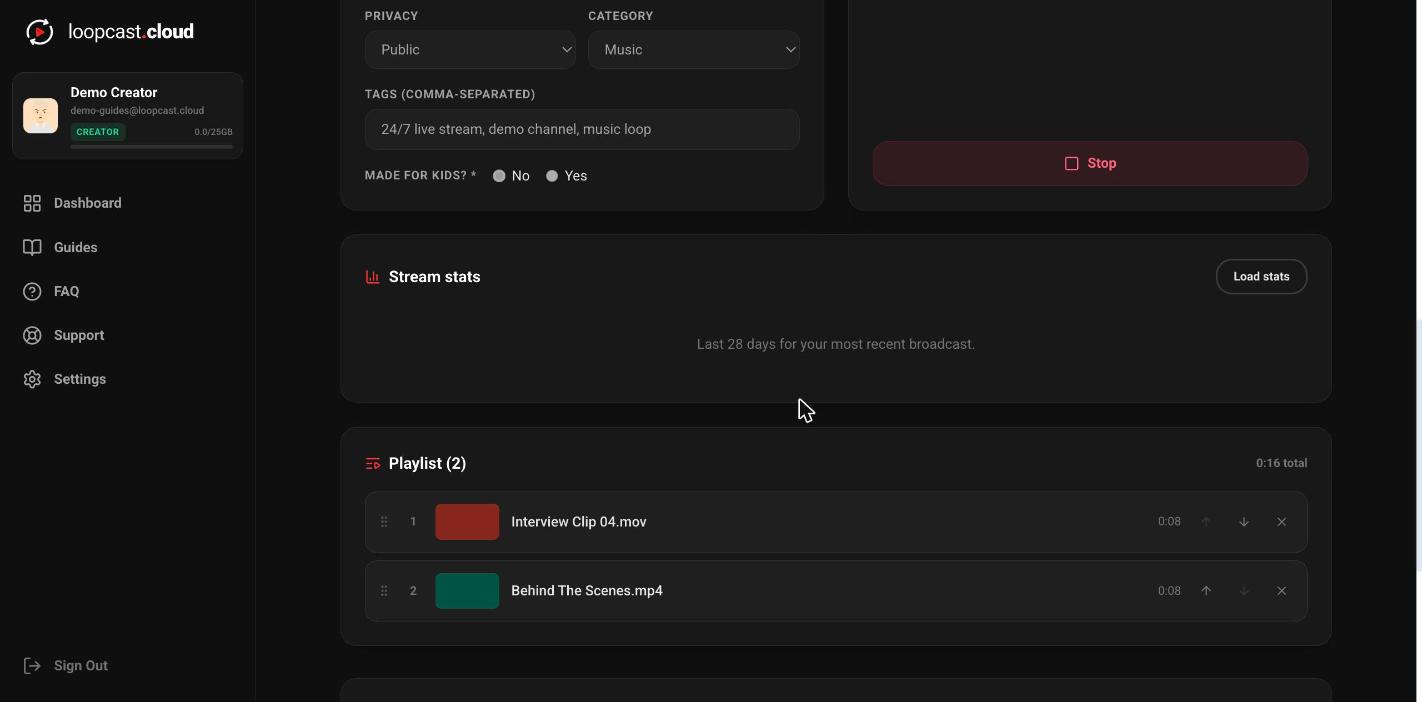
En escritorio
Los cambios se aplican en vivo, automáticamente
Nada de esto requiere detener la transmisión. Sube un video nuevo, agrégalo a la lista, arrástralo a una nueva posición, o recorta un clip existente mientras una transmisión ya está en vivo — Loopcast simplemente aplica el cambio al terminar el clip que se esté reproduciendo en ese momento. Sin detener, sin volver a hacer clic en Go Live.
Vale la pena saber
- ·Un video solo cuenta una vez para tu cuota de almacenamiento, según el archivo que subiste originalmente — usarlo en varias listas de reproducción no multiplica eso.
- ·MP4 (H.264) es la opción más segura para un procesamiento rápido, pero no necesitas convertir nada tú mismo primero.
- ·Quitar un video de una lista de reproducción no lo borra de tu biblioteca — sigue ahí para agregarlo a otra transmisión después.
- ·Puedes reordenar arrastrando y soltando, agregar o quitar videos de la lista de una transmisión en vivo en cualquier momento — nunca hace falta detenerla primero.
Sal en vivo