 4 min de lectura
Sal en vivo
Completa los detalles de tu transmisión e inicia tu loop 24/7 — además de los dos problemas más comunes y exactamente cómo resolverlos.
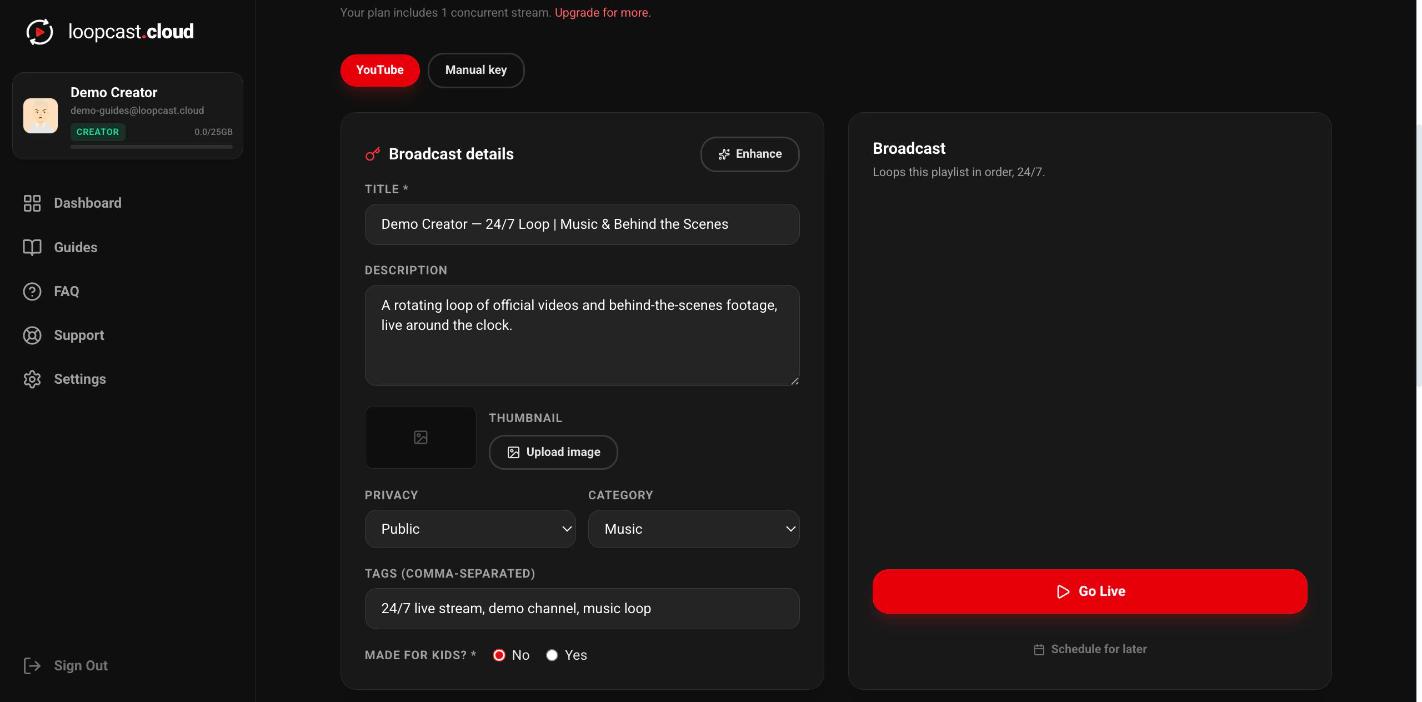
Completa Broadcast details
Title es obligatorio; description, privacy, category y tags son todos opcionales pero vale la pena definirlos ya que pasan directamente a la transmisión real de YouTube. Si no estás seguro de qué escribir, Enhance puede sugerir un título, una descripción y etiquetas a partir de lo que ya escribiste (o del nombre del archivo de tu primer video) — consulta la guía de Stream stats & Enhance.
En escritorio
Haz clic en Go Live
Esta es la única acción que realmente se comunica con YouTube: crea una transmisión completamente nueva y un flujo de ingesta nuevo desde cero cada vez — nunca reutiliza ni reconecta una anterior, incluso si una transmisión vieja sigue existiendo en YouTube (eliminada, terminada o de otra forma). No necesitas limpiar nada del lado de YouTube antes.
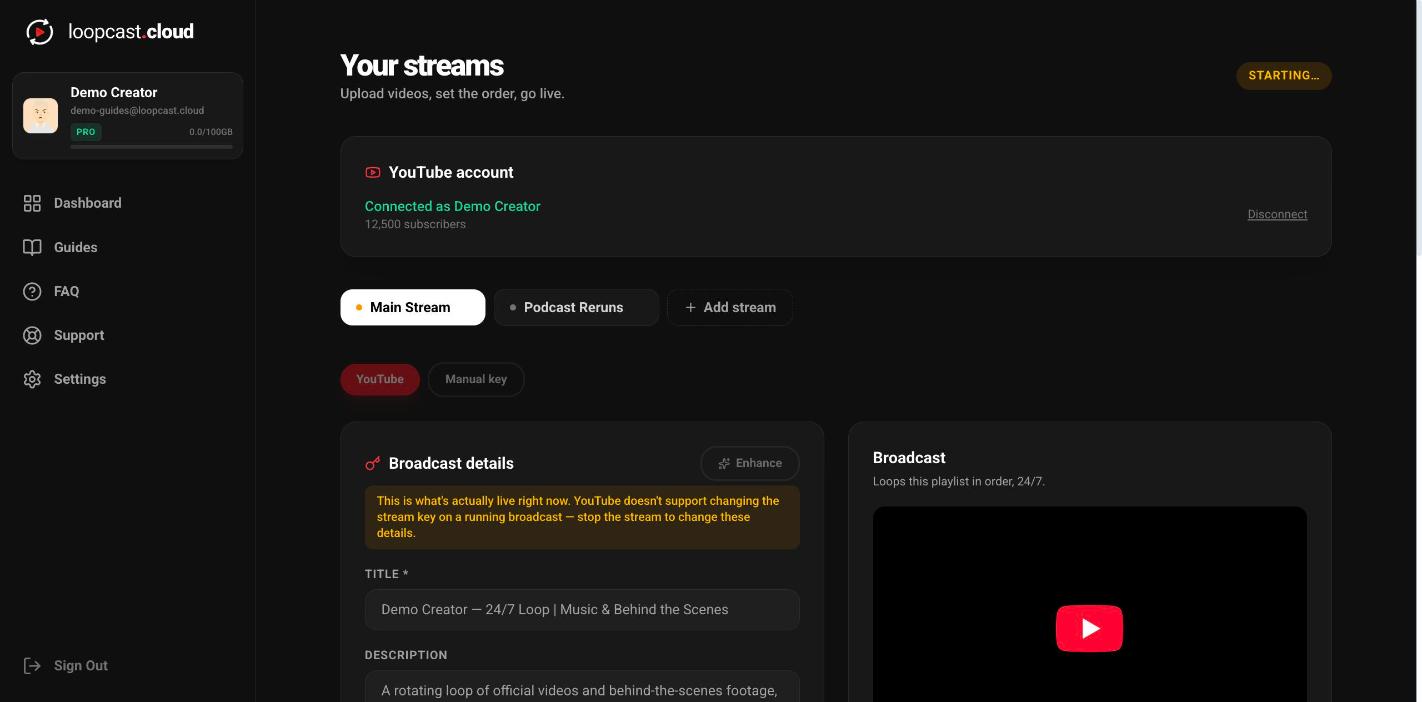
El indicador de estado de tu transmisión muestra un "Starting…" en color ámbar durante unos segundos mientras YouTube recibe el flujo entrante, y luego cambia a Live automáticamente — no hay un paso separado de "iniciar transmisión" para hacer clic en YouTube mismo.
En escritorio
Confirma que realmente está en vivo
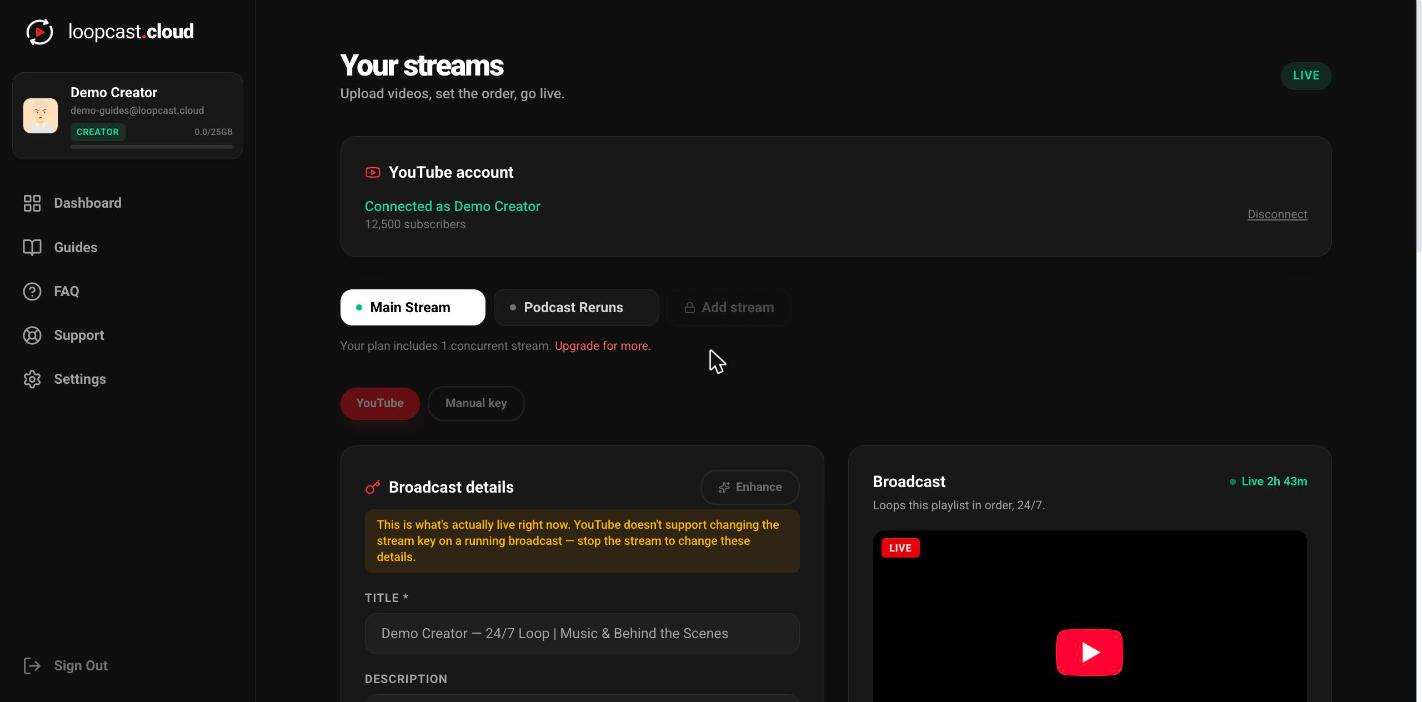
Una vez que cambia, el panel muestra un indicador rojo LIVE y un cronómetro corriendo, además de un enlace directo al video que puedes abrir o copiar. Es la misma transmisión que mostrarán YouTube Studio y la página en vivo de tu canal — vale la pena revisarlo rápidamente las primeras veces, solo para confiar en el proceso.
En escritorio
Si dice que la cuenta no está habilitada para transmitir en vivo
Esto es una restricción del lado de YouTube, no un error de Loopcast — significa que las transmisiones en vivo todavía no han sido verificadas/habilitadas en ese canal, algo común en canales nuevos.
- ·Ve a studio.youtube.com → Settings → Channel → Feature eligibility.
- ·Verifica tu número de teléfono si te lo pide.
- ·Habilita las transmisiones en vivo ahí.
- ·Espera — puede tardar hasta 24 horas en activarse para un canal que hace esto por primera vez.
- ·Vuelve y haz clic en Go Live de nuevo una vez que esté activo.
Si borraste una transmisión directamente en YouTube
No hay problema — hacer clic en Go Live de nuevo simplemente crea una transmisión nueva desde cero, completamente independiente de la que borraste. Lo único ligado a la anterior es una miniatura personalizada configurada específicamente para ella; si intentas volver a subir una miniatura antes de salir en vivo de nuevo, verás el error "video cannot be found". Solo sal en vivo primero, y luego configura la miniatura para la nueva transmisión.
Vale la pena saber
- ·Salir en vivo requiere al menos un video en la lista de reproducción de esa transmisión y un plan Creator o Pro activo — Go Live está bloqueado sin uno.
- ·También puedes cambiar el título, la descripción y la mayoría de los demás detalles de la transmisión después de salir en vivo — YouTube simplemente no te dejará cambiar la clave de transmisión de una que ya esté en marcha.
- ·Detener una transmisión no borra la lista de reproducción ni tus videos — todo está listo para volver a salir en vivo cuando quieras.
Recorta un video