 2 min de lecture
Connectez votre compte YouTube
Reliez la chaîne sur laquelle vous comptez diffuser — Loopcast crée et gère ensuite la diffusion pour vous, sans clé de flux à copier.
Pourquoi connecter votre compte
Ce n'est pas obligatoire — une simple clé de flux issue de YouTube Studio fonctionne sur n'importe quel plan, sur n'importe quelle chaîne, connectée ou non. Mais connecter votre compte YouTube (gratuit lui aussi sur tous les plans) permet à Loopcast de créer la diffusion lui-même : titre, description, confidentialité et programmation, tout est configuré depuis votre tableau de bord au lieu d'être copié-collé entre deux onglets.
Ça débloque aussi des choses qu'une clé manuelle ne peut pas offrir : miniatures personnalisées, vraies statistiques de diffusion, et suggestions de titre/description par IA (Creator et Pro).
Connectez-le
Depuis Your streams, la carte du compte YouTube affiche Connect si rien n'est encore lié. Cliquez dessus, connectez-vous avec le compte Google associé à la chaîne sur laquelle vous voulez vraiment diffuser, et approuvez les autorisations demandées par Loopcast — il a besoin d'un accès suffisant pour créer et gérer des diffusions en direct en votre nom.
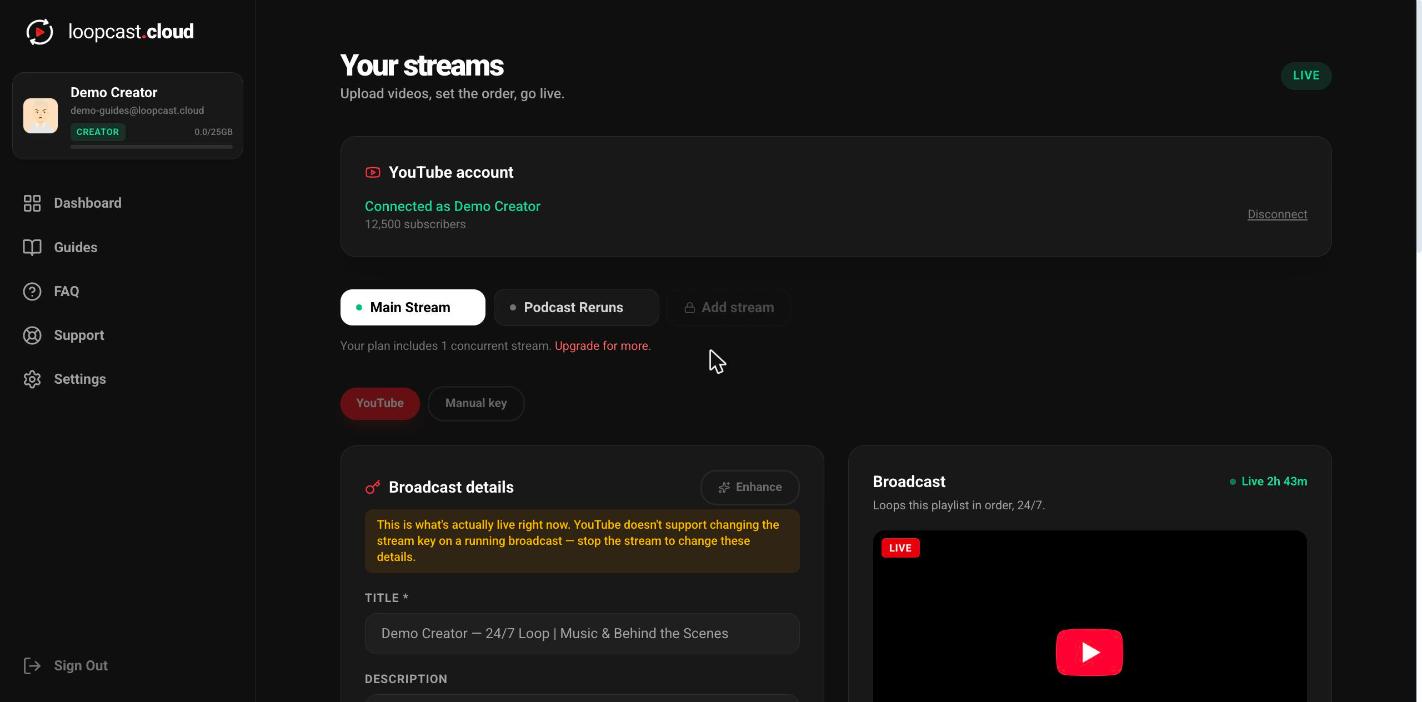
Sur ordinateur
À quoi ça ressemble une fois connecté
La carte affiche le nom de votre chaîne et le nombre d'abonnés en vert, ainsi qu'un lien Disconnect si vous avez besoin de changer de compte un jour. Chaque diffusion de votre compte peut utiliser cette chaîne connectée ou sa propre clé manuelle, indépendamment des autres — voir le guide Manual key pour ce basculement.
Bon à savoir
- ·Utilisez le compte Google qui possède réellement la chaîne — pas un compte personnel avec un accès gestionnaire, sauf si c'est vraiment ainsi que votre chaîne est configurée.
- ·Déconnecter ne supprime rien sur YouTube. Ça empêche seulement Loopcast de créer de nouvelles diffusions tant que vous ne vous reconnectez pas.
- ·Une chaîne toute neuve a souvent besoin d'avoir la diffusion en direct activée dans YouTube Studio avant sa première diffusion — consultez la section dépannage du guide Go Live si vous rencontrez ce cas.
Importez des vidéos et construisez votre playlist