 3 min de lecture
Importez des vidéos et construisez votre playlist
Votre bibliothèque de vidéos est partagée sur tout votre compte — construisez la rotation 24 h/24 de chaque diffusion en y ajoutant les vidéos qui lui correspondent.
Importez une ou plusieurs vidéos à la fois
Upload video accepte plusieurs fichiers en une seule fois. Chacun a sa propre barre de progression avec le nom du fichier affiché au-dessus, donc un import par lot reste facile à suivre — pas besoin de deviner à quel fichier correspond quelle barre.
Tout ce que vous importez est automatiquement converti en arrière-plan vers un format cohérent, prêt pour la diffusion. La plupart des formats courants fonctionnent sans problème ; les fichiers très volumineux ou inhabituels prennent simplement un peu plus de temps à traiter.
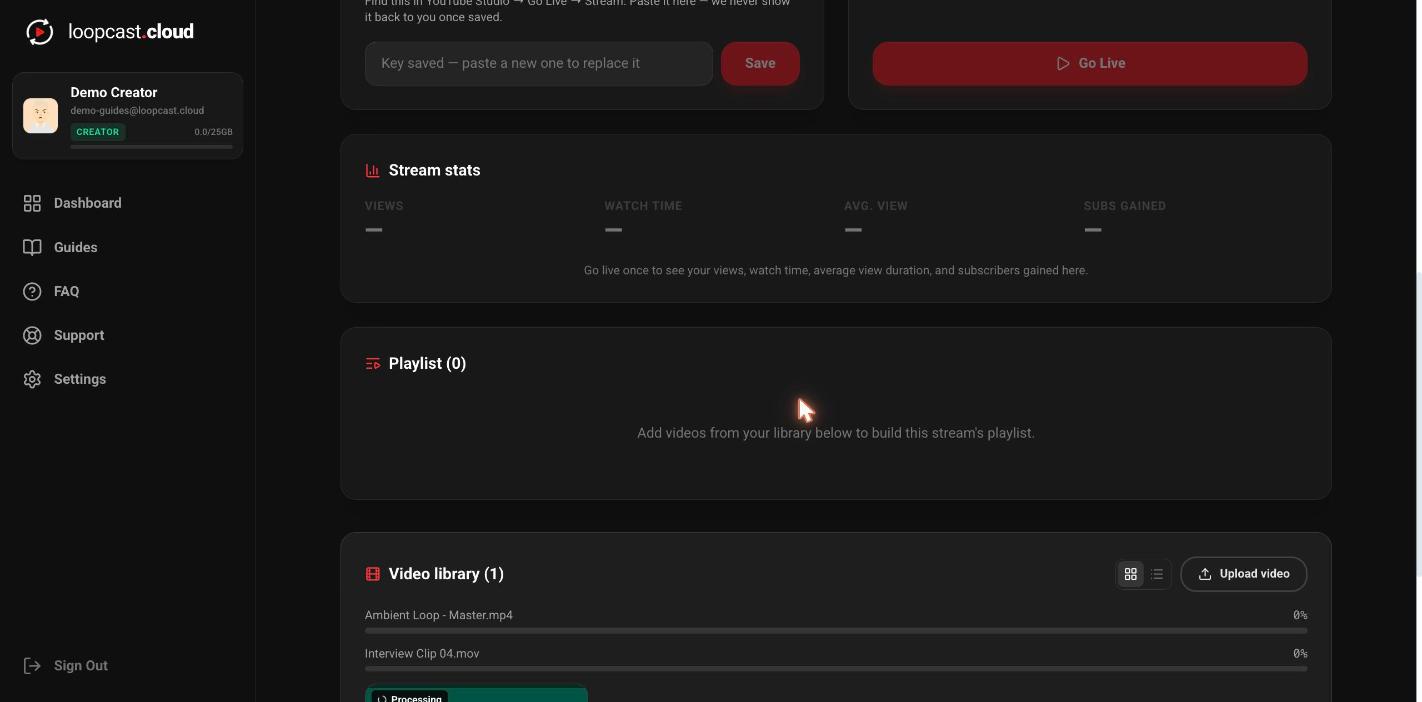
Sur ordinateur
La bibliothèque couvre tout le compte, pas une seule diffusion
Video library contient toutes les vidéos que vous avez importées, quelle que soit la diffusion (ou les diffusions) où elle est utilisée. Importez-la une fois, puis ajoutez cette même vidéo à la playlist de n'importe quelle diffusion — ou de plusieurs à la fois, si vous gérez plus d'une boucle (Pro).
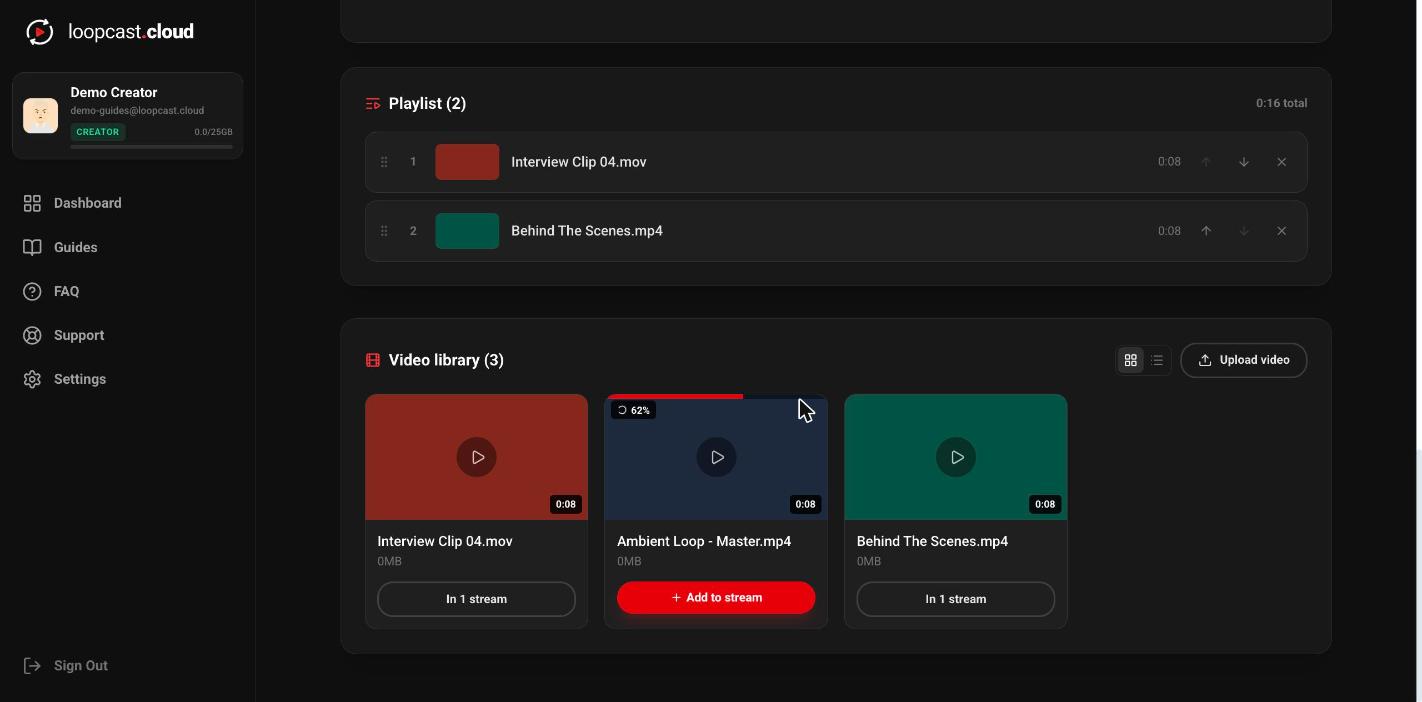
Sur ordinateur
Construisez la playlist d'une diffusion précise
Chaque onglet de diffusion a sa propre Playlist — la vraie rotation 24 h/24, dans l'ordre. Ajoutez une vidéo depuis votre bibliothèque, puis faites-la glisser (ou utilisez les flèches haut/bas) pour définir à quel moment elle passe dans la boucle. La durée totale se met à jour au fur et à mesure, donc vous savez toujours combien de temps dure un cycle complet.
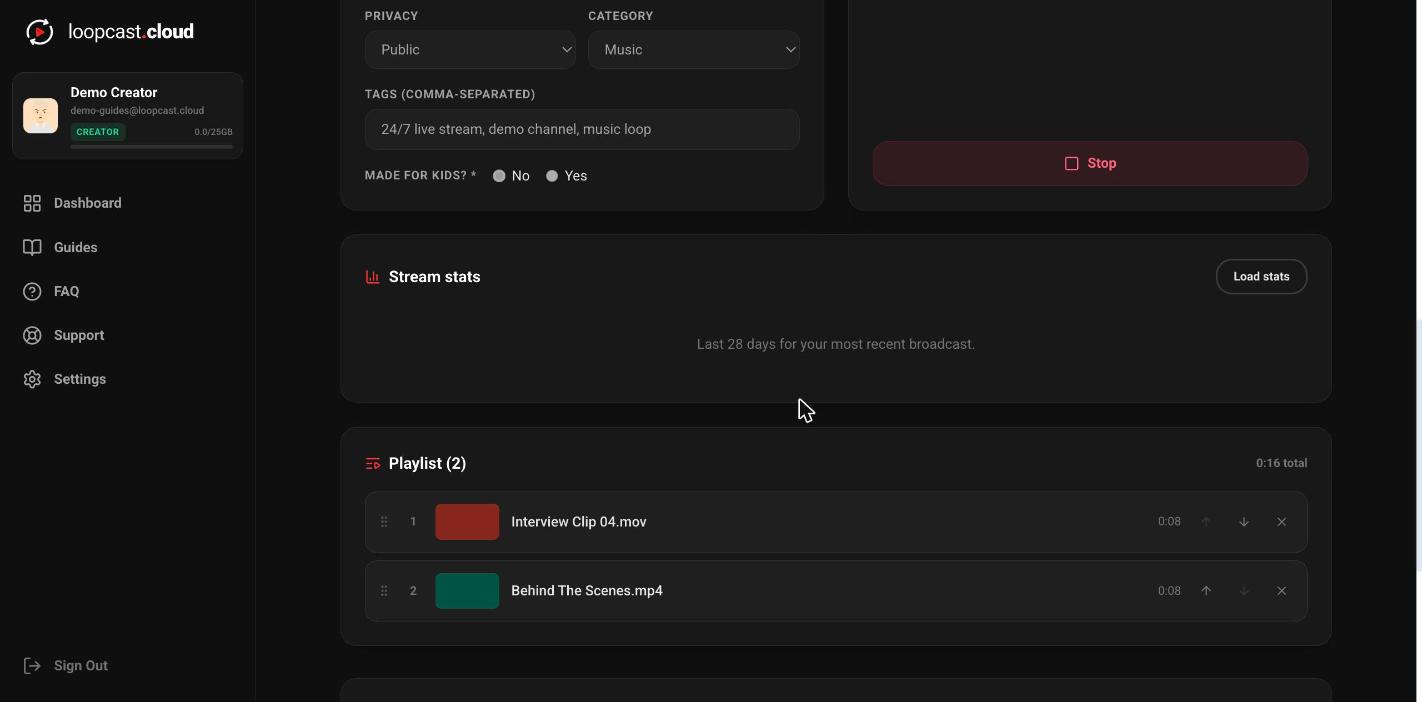
Sur ordinateur
Les changements s'appliquent en direct, automatiquement
Rien de tout ça n'oblige à arrêter la diffusion. Importez une nouvelle vidéo, ajoutez-la à la playlist, faites-la glisser à une nouvelle position, ou recadrez un clip existant pendant qu'une diffusion est déjà en direct — Loopcast prend simplement en compte le changement à la fin du clip en cours de lecture. Pas d'arrêt, pas besoin de recliquer sur Go Live.
Bon à savoir
- ·Une vidéo ne compte qu'une seule fois dans votre quota de stockage, en fonction du fichier importé à l'origine — l'utiliser dans plusieurs playlists ne multiplie pas ce quota.
- ·MP4 (H.264) est le pari le plus sûr pour un traitement rapide, mais vous n'avez besoin de rien convertir vous-même au préalable.
- ·Retirer une vidéo d'une playlist ne la supprime pas de votre bibliothèque — elle reste disponible pour l'ajouter à une autre diffusion plus tard.
- ·Vous pouvez réordonner par glisser-déposer, ajouter ou retirer des vidéos de la playlist d'une diffusion en direct à tout moment — jamais besoin de l'arrêter d'abord.
Passez en direct