 4 min de lecture
Passez en direct
Remplissez les informations de votre diffusion et lancez votre boucle 24 h/24 — plus les deux blocages les plus courants et comment les résoudre exactement.
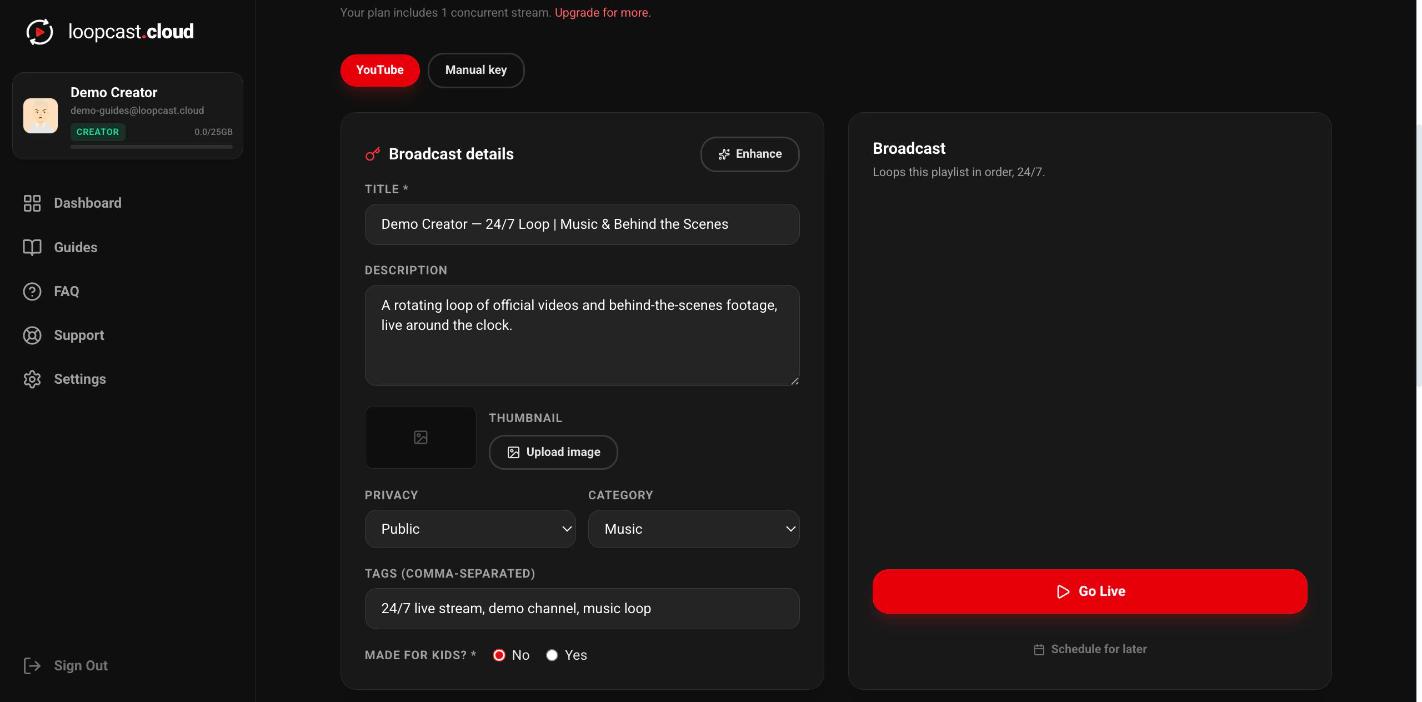
Remplissez Broadcast details
Title est obligatoire ; description, privacy, category et tags sont tous facultatifs mais valent la peine d'être renseignés puisqu'ils passent directement dans la vraie diffusion YouTube. Si vous ne savez pas quoi écrire, Enhance peut suggérer un titre, une description et des tags à partir de ce que vous avez déjà saisi (ou du nom de fichier de votre première vidéo) — voir le guide Stream stats & Enhance.
Sur ordinateur
Cliquez sur Go Live
C'est la seule action qui communique réellement avec YouTube : elle crée une toute nouvelle diffusion et un tout nouveau flux d'ingestion à chaque fois — elle ne réutilise ni ne rebranche jamais une diffusion précédente, même si une ancienne traîne encore sur YouTube (supprimée, terminée ou autre). Vous n'avez rien à nettoyer côté YouTube au préalable.
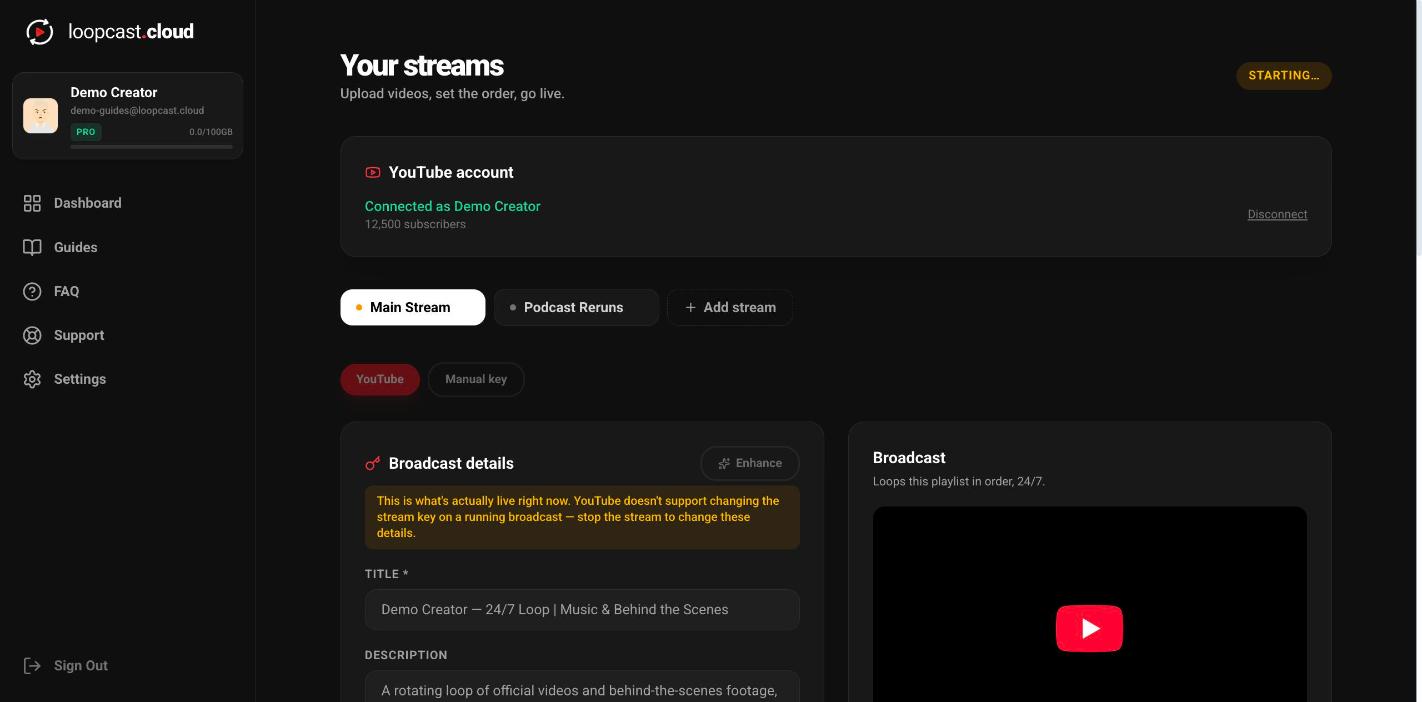
Le badge de statut de votre diffusion affiche un "Starting…" ambré pendant quelques secondes pendant que YouTube capte le flux entrant, puis bascule automatiquement sur Live — pas d'étape séparée de « démarrage de diffusion » à cliquer sur YouTube lui-même.
Sur ordinateur
Confirmez qu'elle est bien en direct
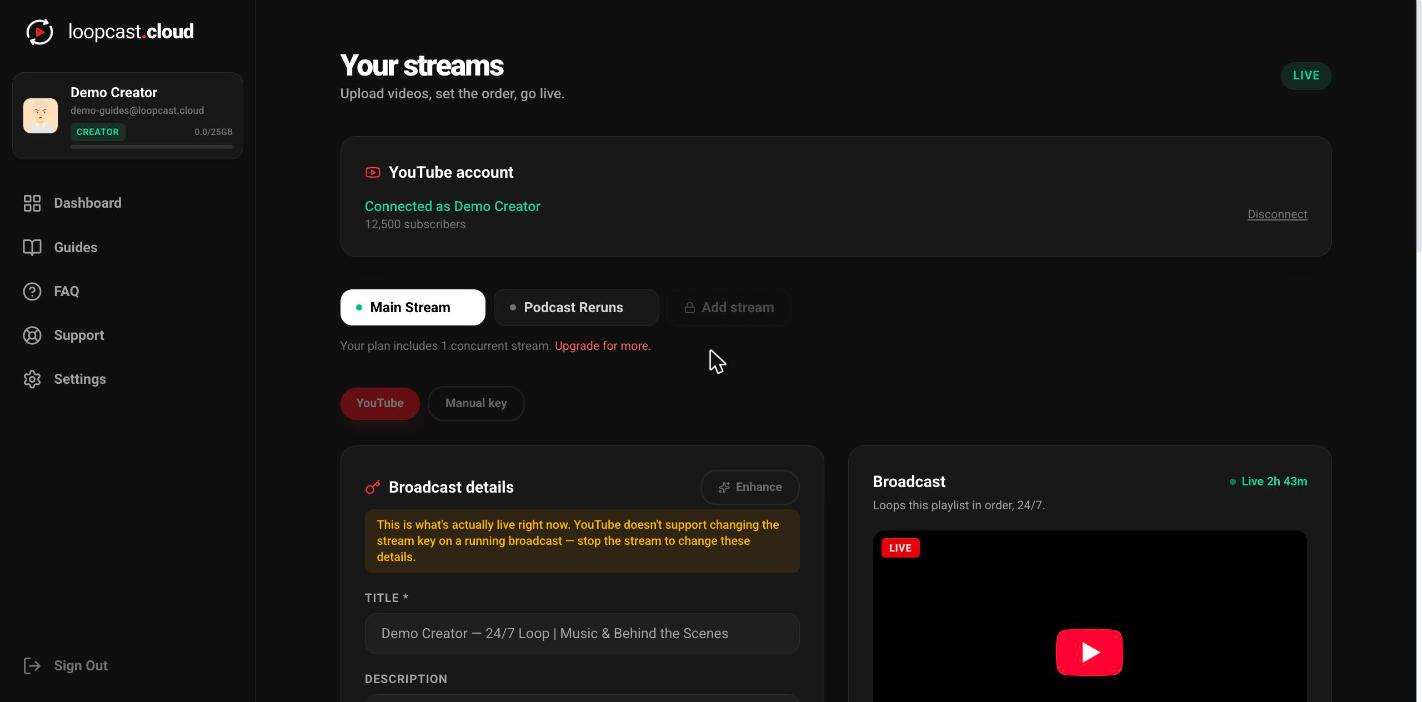
Une fois qu'il bascule, le panneau affiche un badge rouge LIVE et un chronomètre en cours, ainsi qu'un lien direct vers la vidéo que vous pouvez ouvrir ou copier. C'est la même diffusion que celle affichée par YouTube Studio et la page en direct de votre chaîne — ça vaut la peine de vérifier rapidement les premières fois, juste pour prendre confiance dans le processus.
Sur ordinateur
Si un message indique que le compte n'est pas activé pour la diffusion en direct
C'est une restriction du côté de YouTube, pas une erreur de Loopcast — ça signifie que la diffusion en direct n'a pas encore été vérifiée/activée sur cette chaîne, ce qui est courant sur les chaînes toutes neuves.
- ·Allez sur studio.youtube.com → Settings → Channel → Feature eligibility.
- ·Vérifiez votre numéro de téléphone si on vous le demande.
- ·Activez la diffusion en direct à cet endroit.
- ·Patientez — l'activation peut prendre jusqu'à 24 heures pour une chaîne qui fait ça pour la première fois.
- ·Revenez et recliquez sur Go Live une fois que c'est actif.
Si vous avez supprimé une diffusion directement sur YouTube
Aucun souci — recliquer sur Go Live crée simplement une nouvelle diffusion à partir de zéro, totalement indépendante de celle que vous avez supprimée. La seule chose liée à l'ancienne est une miniature personnalisée définie spécifiquement pour elle ; si vous essayez de réimporter une miniature avant de repasser en direct, vous verrez une erreur « video cannot be found ». Passez d'abord en direct, puis définissez la miniature sur la nouvelle diffusion.
Bon à savoir
- ·Passer en direct nécessite au moins une vidéo dans la playlist de cette diffusion et un plan Creator ou Pro actif — Go Live est bloqué sans ça.
- ·Vous pouvez aussi changer le titre, la description et la plupart des autres informations de la diffusion après être passé en direct — YouTube ne vous laissera simplement pas changer la clé de flux d'une diffusion déjà en cours.
- ·Arrêter une diffusion ne supprime ni la playlist ni vos vidéos — tout est prêt pour repasser en direct quand vous le souhaitez.
Recadrez une vidéo