 2 min 읽기
스트림 통계 확인하기 & Enhance 사용하기
YouTube Analytics의 실제 조회수/시청 시간 데이터와 함께, 제목·설명·태그 작성을 도와주는 AI 어시스트예요.
1
통계 불러오기
Stream stats는 방송 컨트롤 아래에 있고, 가장 최근 방송의 조회수, 시청 시간, 평균 시청 지속 시간, 늘어난 구독자 수를 보여줘요 — YouTube Analytics에서 바로 가져온 값이에요. Load stats를 클릭하면 현재 수치를 가져오고, 저절로 실시간 업데이트되지는 않아요.
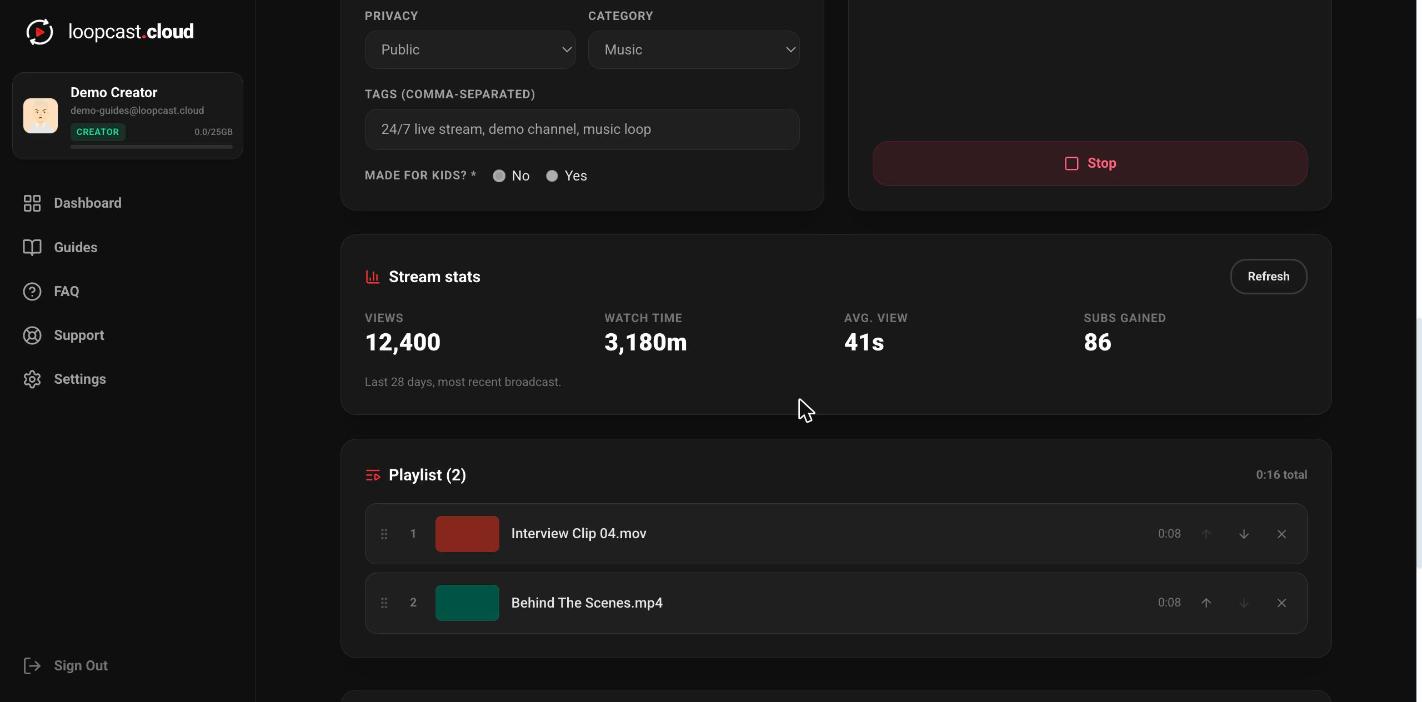
데스크톱에서
2
Enhance로 제목 & 설명 초안 작성하기
Enhance(Broadcast details 옆에 있어요)는 이미 입력한 내용과 플레이리스트 첫 번째 영상의 파일명(가벼운 힌트일 뿐, 결정적인 근거는 아니에요)을 AI 어시스트에 보내 제목, 2~4문장짜리 설명, 관련 태그를 제안받아요. 제안 내용은 검토하고 수정할 수 있도록 폼에 채워지고, 실제로 라이브를 시작하거나 변경 사항을 저장하기 전까지는 아무것도 저장되지 않아요.
이미 실제 제목이나 설명을 입력해 뒀다면 그걸 정답으로 취급해요 — Enhance는 무작위 파일명을 근거로 주제를 새로 추측해서 바꾸는 대신, 기존 내용을 다듬고 확장해 줘요.
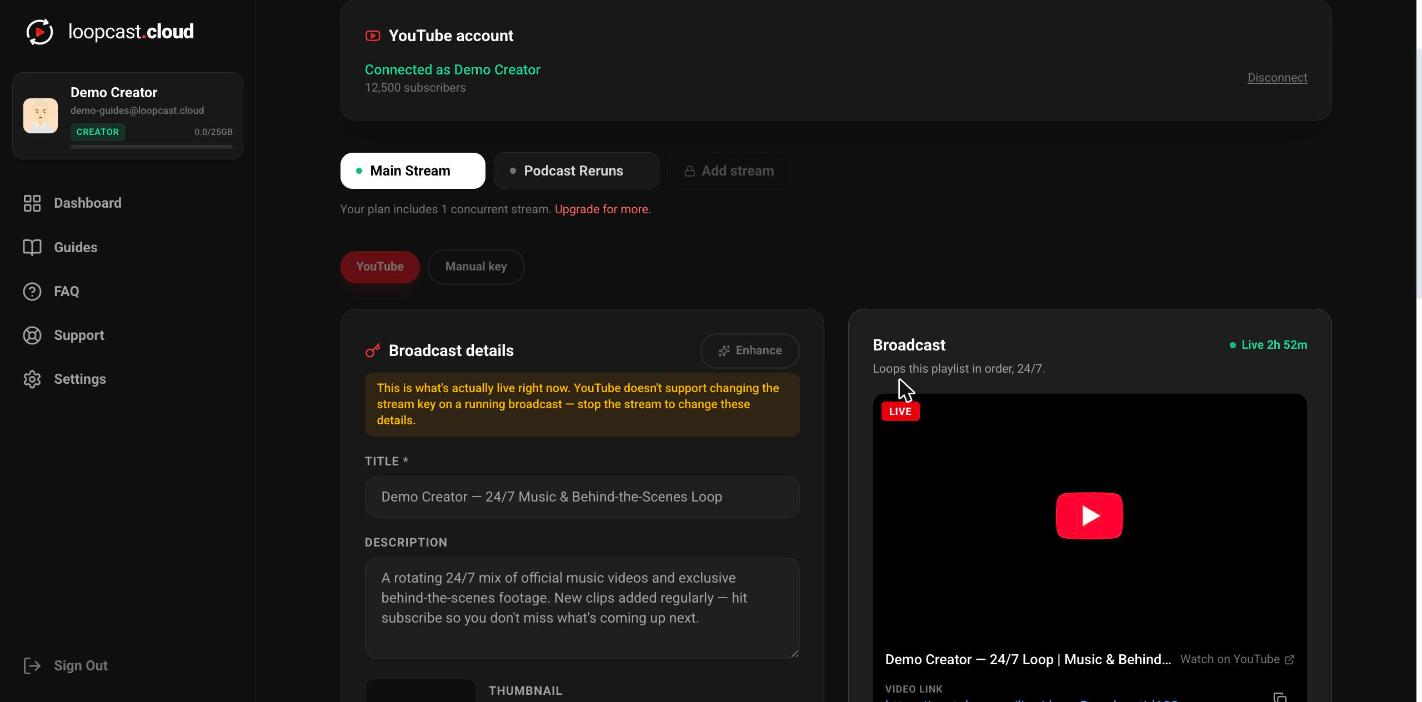
데스크톱에서
알아두면 좋아요
- ·통계는 해당 스트림에서 가장 최근에 만들어진 방송을 기준으로 해요 — 다시 라이브를 시작하면 이전 수치와는 별개인 새 방송의 통계가 시작돼요.
- ·Enhance는 스스로 아무것도 게시하지 않아요 — 실제로 라이브를 시작하기 전에 검토하고, 그대로 두거나 다시 쓸 수 있도록 폼 항목만 채워 줘요.
- ·플레이리스트가 여러 영상이 섞여 돌아가는 구성이라면, Enhance에 그 사실을 명시적으로 알려줘서 첫 번째 영상에만 맞는 문구를 쓰지 않도록 해요.
다음 가이드
여러 스트림 & 수동 키 모드