 3 min 읽기
여러 스트림 & 수동 키 모드
24/7 루프를 여러 개 동시에 운영하고(Pro), YouTube 계정을 전혀 연결하지 않고도 채널로 스트리밍하세요.
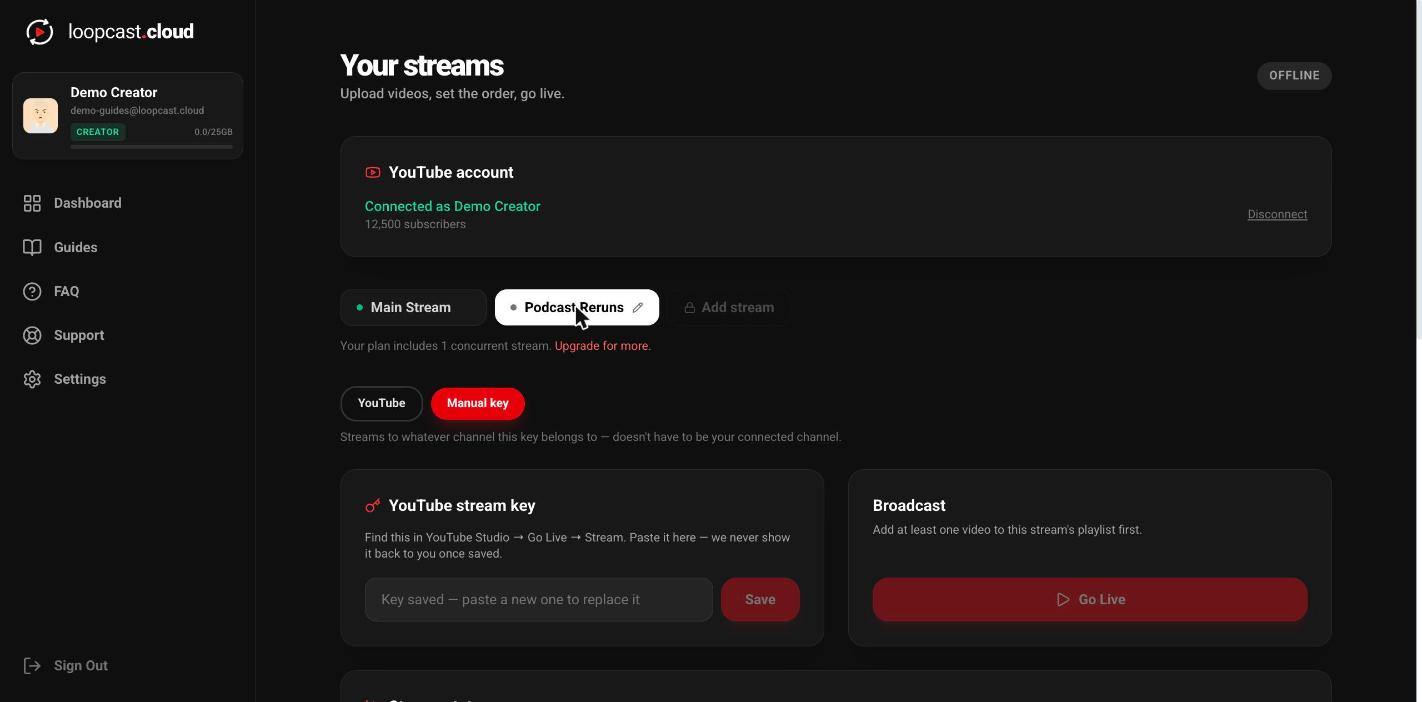
각 스트림은 각자의 탭, 각자의 플레이리스트를 가져요
대시보드에는 모든 스트림이 탭으로 표시돼요 — 이름을 바꿔서 어떤 게 어떤 건지 구분하세요. 각 탭은 완전히 독립된 플레이리스트, 방송 정보, Go Live 상태를 가지고 있어요. 업로드한 영상은 모든 스트림이 공유하는 하나의 라이브러리에 저장되므로, 같은 영상이 두 개 이상의 스트림에 동시에 들어갈 수 있어요.
데스크톱에서
몇 개까지 운영할 수 있나요
ProFree와 Creator는 한 번에 스트림 하나로 제한돼요. Pro는 동시에 세 개의 스트림을 포함해요.
4번째, 5번째(또는 그 이상) 스트림 추가하기
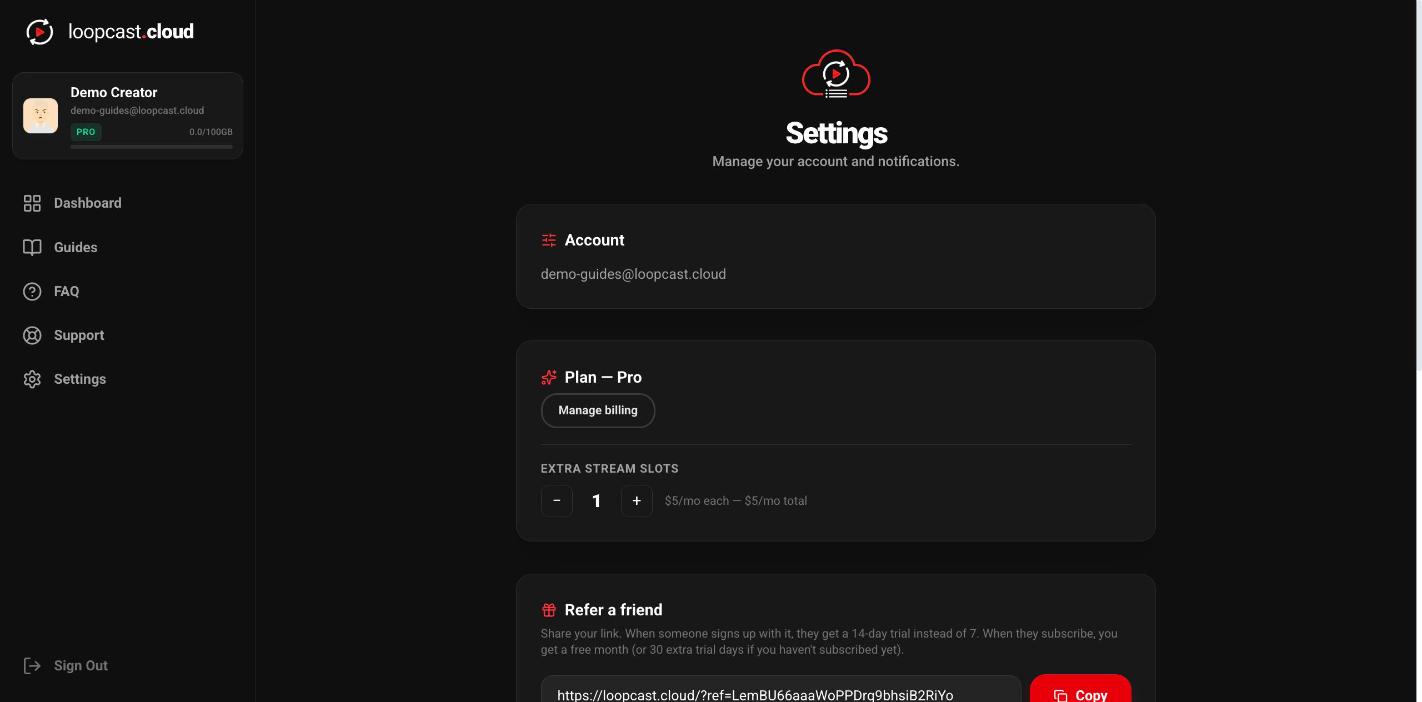
ProPro의 세 개보다 더 필요하신가요? Settings → Plan으로 이동해서 Extra stream slots 아래의 +/− 스테퍼를 사용하세요. 슬롯당 $7/월이고 기본 세 개 위에 최대 5개까지 추가할 수 있어서, Pro 계정은 총 최대 8개의 스트림을 동시에 운영할 수 있어요. 페이지 새로고침을 기다릴 필요 없이 즉시 적용되고, 별도 결제를 새로 시작하는 대신 기존 구독에 비례 배분돼요.
데스크톱에서
수동 키 모드 — YouTube 연결이 필요 없어요
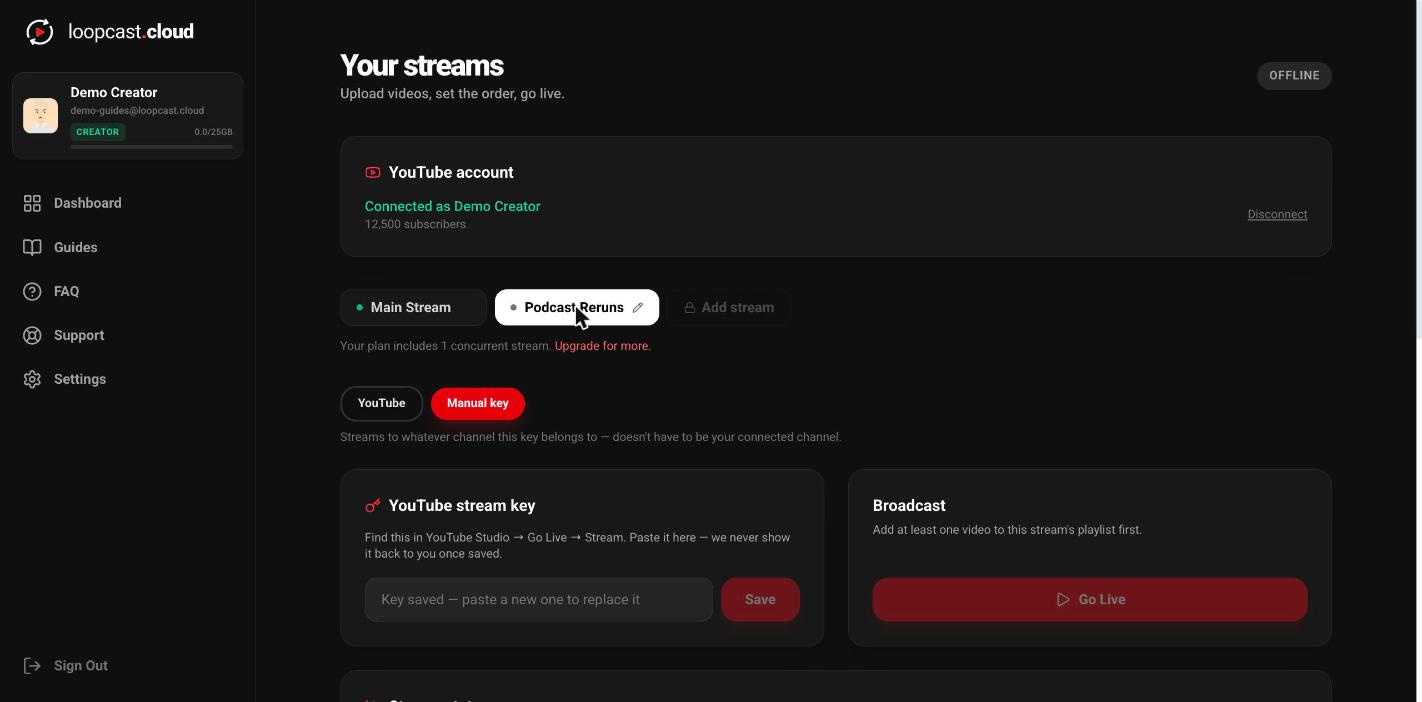
각 스트림은 다른 스트림과 독립적으로 각자의 YouTube / Manual key 토글을 가지고 있어요. 스트림을 Manual key로 전환하고 아무 채널이든 그 채널의 YouTube Studio(Go Live → Stream)에서 발급된 스트림 키를 붙여넣으세요 — 본인이 직접 관리하지 않고 OAuth로 전혀 연결하지 않은 채널도 포함해서요.
데스크톱에서
이게 왜 유용한가요
본인 채널과 고객 채널을 나란히 운영할 수 있다는 뜻이에요 — 본인 스트림은 YouTube 모드로 정상적으로 연결하고, 고객 스트림은 그쪽에서 전달받은 키로 Manual key 모드를 사용해서, 상대방의 Google 로그인 없이도 운영할 수 있어요.
알아두면 좋아요
- ·스트림을 Manual key로 전환해도 플레이리스트는 그대로예요 — 같은 영상이 계속 재생되고, 다른 대상으로 전송될 뿐이에요.
- ·Manual key 모드는 Loopcast가 관리하는 방송 정보를 완전히 건너뛰어요 — 제목, 설명, 썸네일은 YouTube Studio에서 해당 키의 방송에 이미 설정된 그대로예요.
- ·스트림 키는 본인만 읽고 변경할 수 있도록 저장돼요 — 저장한 뒤에는 Loopcast가 다시 보여주지 않아요.
YouTube 계정 연결하기