 3 min पढ़ने में
कई स्ट्रीम और Manual key मोड
एक साथ एक से ज़्यादा 24/7 लूप चलाएं (Pro), और किसी चैनल का YouTube अकाउंट बिल्कुल भी कनेक्ट किए बिना उस पर स्ट्रीम करें।
हर स्ट्रीम का अपना टैब, अपनी प्लेलिस्ट होती है
आपका डैशबोर्ड हर स्ट्रीम को एक टैब के रूप में दिखाता है — ट्रैक रखने के लिए उन्हें फिर से नाम दें। हर एक की पूरी तरह अलग प्लेलिस्ट, ब्रॉडकास्ट डिटेल, और Go Live स्थिति होती है; आपके अपलोड किए वीडियो इन सबमें एक शेयर्ड लाइब्रेरी में रहते हैं, तो एक ही वीडियो एक साथ एक से ज़्यादा स्ट्रीम में दिख सकता है।
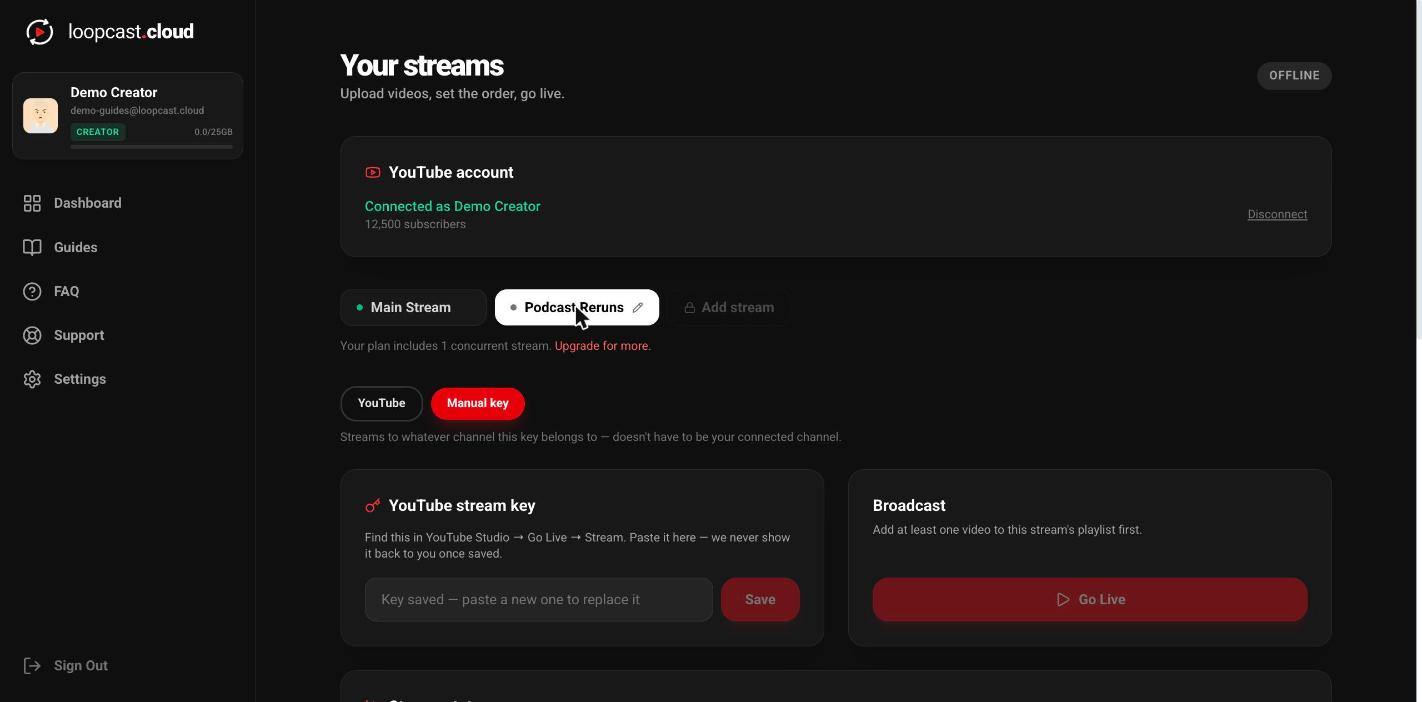
डेस्कटॉप पर
आप कितनी चला सकते हैं
ProFree और Creator एक बार में एक स्ट्रीम तक सीमित हैं। Pro में तीन साथ-साथ चलने वाली स्ट्रीम शामिल हैं।
चौथी, पाँचवीं स्ट्रीम (या और) जोड़ना
ProPro की तीन से ज़्यादा चाहिए? Settings → Plan पर जाएं, और Extra stream slots के नीचे +/− स्टेपर का इस्तेमाल करें। हर स्लॉट $7/महीना है, आपकी तीन के ऊपर 5 एक्स्ट्रा स्लॉट तक, तो एक Pro अकाउंट कुल मिलाकर 8 स्ट्रीम तक साथ-साथ चला सकता है। यह तुरंत लागू हो जाता है — पेज रीफ़्रेश का इंतज़ार नहीं करना पड़ता — और आपके मौजूदा सब्सक्रिप्शन पर प्रोरेट होता है, बजाय इसके कि एक अलग चार्ज शुरू हो।
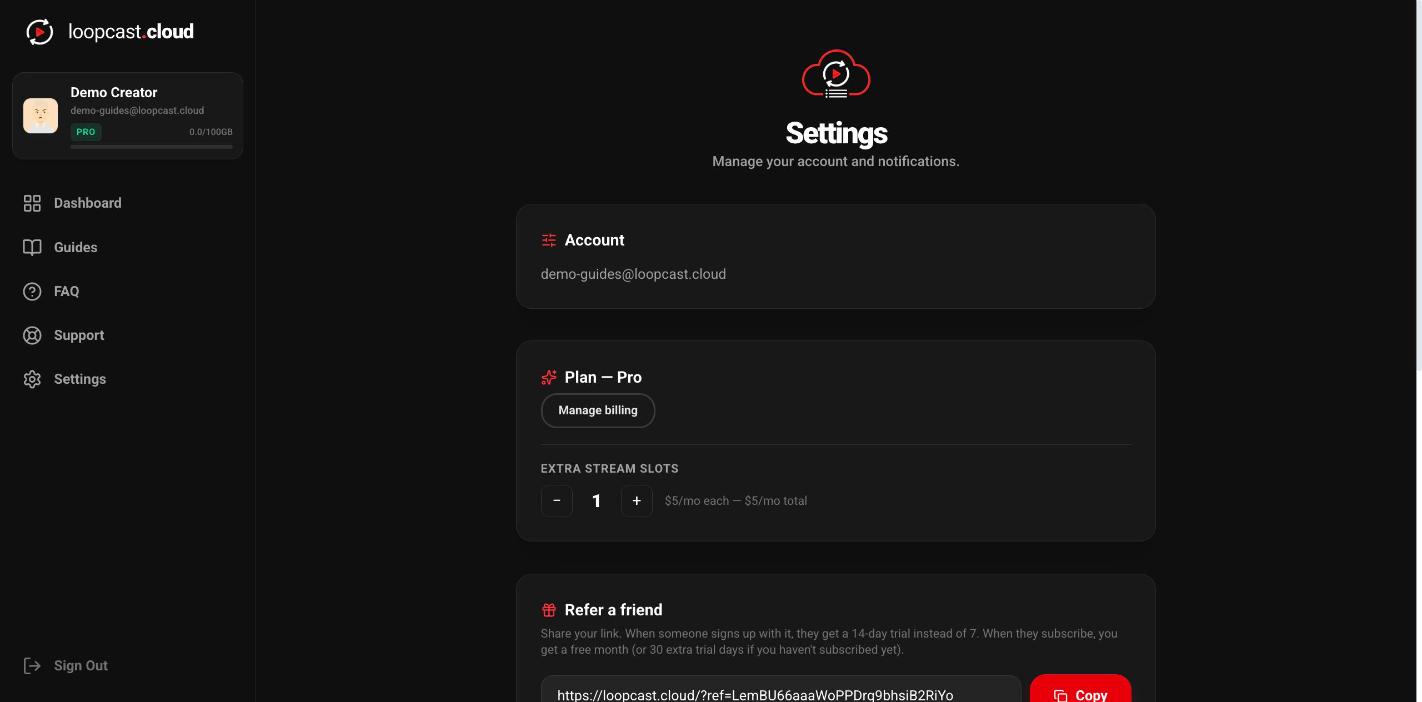
डेस्कटॉप पर
Manual key मोड — किसी YouTube कनेक्शन की ज़रूरत नहीं
हर स्ट्रीम का अपना YouTube / Manual key टॉगल होता है, बाकी से अलग। किसी स्ट्रीम को Manual key पर स्विच करें और किसी भी चैनल के खुद के YouTube Studio (Go Live → Stream) से मिली एक स्ट्रीम की पेस्ट करें — ऐसे चैनल समेत जिसे आप खुद मैनेज नहीं करते और जिससे आप OAuth के ज़रिए कभी कनेक्ट नहीं होते।
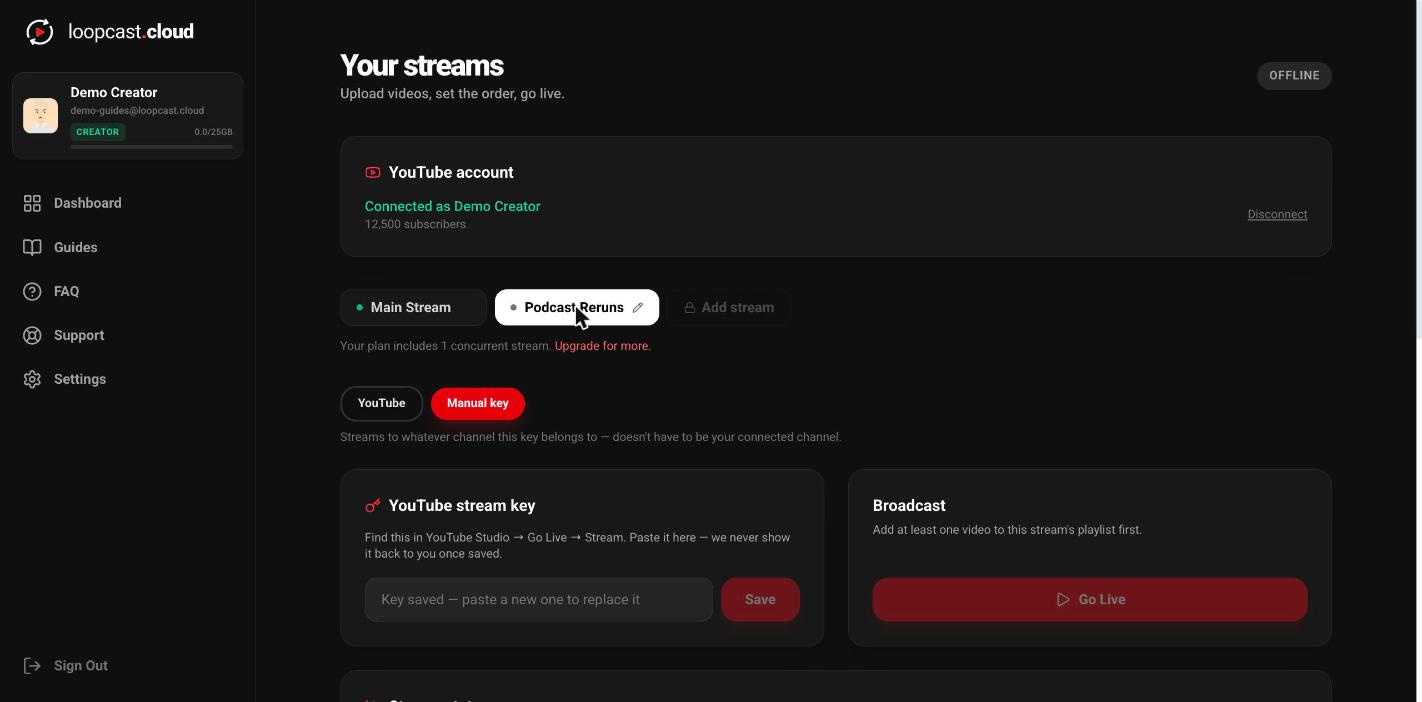
डेस्कटॉप पर
यह क्यों फ़ायदेमंद है
इसका मतलब है अपने चैनल और किसी क्लाइंट के चैनल को साथ-साथ चलाना — आपकी खुद की स्ट्रीम YouTube मोड में, सामान्य तरीके से कनेक्टेड, और उनकी Manual key में, एक ऐसी की के साथ जो वे आपको देते हैं, बिना कभी उनके Google लॉगिन की ज़रूरत पड़े।
जानना ज़रूरी है
- ·किसी स्ट्रीम को Manual key पर स्विच करने से उसकी प्लेलिस्ट पर कोई असर नहीं पड़ता — वही वीडियो चलते रहते हैं, बस एक अलग डेस्टिनेशन पर भेजे जाते हैं।
- ·Manual key मोड Loopcast द्वारा मैनेज की जाने वाली ब्रॉडकास्ट डिटेल को पूरी तरह छोड़ देता है — टाइटल, डिस्क्रिप्शन, और थंबनेल वही होते हैं जो YouTube Studio में उस की के ब्रॉडकास्ट पर पहले से सेट हैं।
- ·आपकी स्ट्रीम की इस तरह स्टोर होती है कि सिर्फ़ आप ही इसे पढ़ या बदल सकते हैं — सेव होने के बाद Loopcast इसे आपको कभी वापस नहीं दिखाता।
अपना YouTube अकाउंट कनेक्ट करें