 2 min पढ़ने में
अपना YouTube अकाउंट कनेक्ट करें
जिस चैनल पर आप स्ट्रीम करना चाहते हैं उसे लिंक करें — इसके बाद Loopcast आपके लिए ब्रॉडकास्ट खुद बनाता और मैनेज करता है, किसी स्ट्रीम की को कॉपी करने की ज़रूरत नहीं।
कनेक्ट करना ज़रूरी क्यों नहीं, फिर भी क्यों फ़ायदेमंद है
यह ज़रूरी नहीं है — YouTube Studio से मिली एक साधारण स्ट्रीम की किसी भी प्लान पर, किसी भी चैनल पर काम करती है, चाहे वह कनेक्टेड हो या नहीं। लेकिन अपना YouTube अकाउंट कनेक्ट करना (यह भी हर प्लान पर मुफ़्त है) Loopcast को खुद ब्रॉडकास्ट बनाने देता है: टाइटल, डिस्क्रिप्शन, प्राइवेसी, और शेड्यूलिंग, सब कुछ आपके डैशबोर्ड से सेट होता है, दो टैब के बीच कॉपी-पेस्ट करने के बजाय।
इससे वे चीज़ें भी अनलॉक होती हैं जो एक मैन्युअल की नहीं दे सकती: कस्टम थंबनेल, असली स्ट्रीम आँकड़े, और AI टाइटल/डिस्क्रिप्शन सुझाव (Creator और Pro)।
इसे कनेक्ट करें
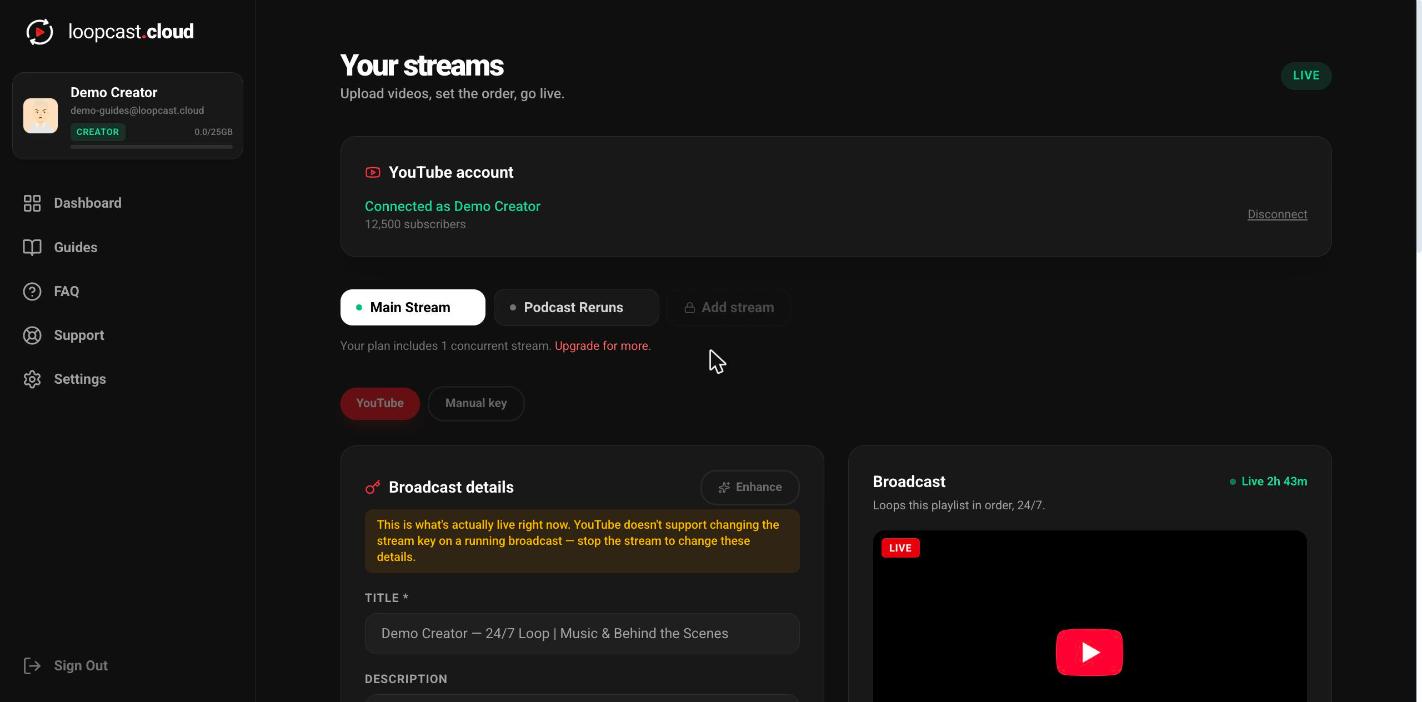
Your streams से, YouTube अकाउंट कार्ड Connect दिखाता है अगर अभी तक कुछ भी लिंक नहीं है। इस पर क्लिक करें, उस Google अकाउंट से साइन इन करें जो उस चैनल से जुड़ा है जिस पर आप वाकई स्ट्रीम करना चाहते हैं, और Loopcast द्वारा माँगी गई अनुमतियों को स्वीकार करें — इसे आपकी ओर से लाइव ब्रॉडकास्ट बनाने और मैनेज करने के लिए पर्याप्त एक्सेस चाहिए।
डेस्कटॉप पर
कनेक्ट होने के बाद यह कैसा दिखता है
कार्ड आपके चैनल का नाम और सब्सक्राइबर काउंट हरे रंग में दिखाता है, साथ ही एक Disconnect लिंक भी, अगर आपको कभी अकाउंट बदलना हो। आपके अकाउंट पर हर स्ट्रीम अलग-अलग तरीके से इस कनेक्टेड चैनल या अपनी खुद की मैन्युअल की का इस्तेमाल कर सकती है — इस टॉगल के लिए Manual key गाइड देखें।
जानना ज़रूरी है
- ·उस Google अकाउंट का इस्तेमाल करें जो असल में चैनल का मालिक है — किसी मैनेजर एक्सेस वाले पर्सनल अकाउंट का नहीं, जब तक कि आपका चैनल वाकई इसी तरह सेट अप न हो।
- ·डिसकनेक्ट करने से YouTube पर कुछ भी डिलीट नहीं होता। यह सिर्फ़ Loopcast को नए ब्रॉडकास्ट बनाने से रोकता है, जब तक आप फिर से कनेक्ट नहीं करते।
- ·एक बिल्कुल नए चैनल को आमतौर पर अपने पहले ब्रॉडकास्ट से पहले YouTube Studio में लाइव स्ट्रीमिंग सक्षम करने की ज़रूरत होती है — अगर आपको यह समस्या आए तो Go Live गाइड के ट्रबलशूटिंग सेक्शन को देखें।
वीडियो अपलोड करें और अपनी प्लेलिस्ट बनाएं