 2 min 읽기
YouTube 계정 연결하기
스트리밍할 채널을 연결하세요 — 연결하면 Loopcast가 방송을 직접 만들고 관리해 드려서, 스트림 키를 따로 복사할 필요가 없어요.
1
굳이 연결해야 하는 이유
꼭 필요한 건 아니에요 — YouTube Studio에서 발급받은 일반 스트림 키는 어떤 요금제, 어떤 채널에서도 연결 여부와 상관없이 작동해요. 하지만 YouTube 계정을 연결하면(이것도 모든 요금제에서 무료예요) Loopcast가 방송을 직접 만들 수 있어요: 제목, 설명, 공개 범위, 예약까지 모두 두 개의 탭을 오가며 복사-붙여넣기하는 대신 대시보드에서 바로 설정할 수 있어요.
또한 수동 키로는 할 수 없는 기능도 열려요: 맞춤 썸네일, 실제 스트림 통계, 그리고 AI 제목/설명 추천이에요 (Creator & Pro).
2
연결하기
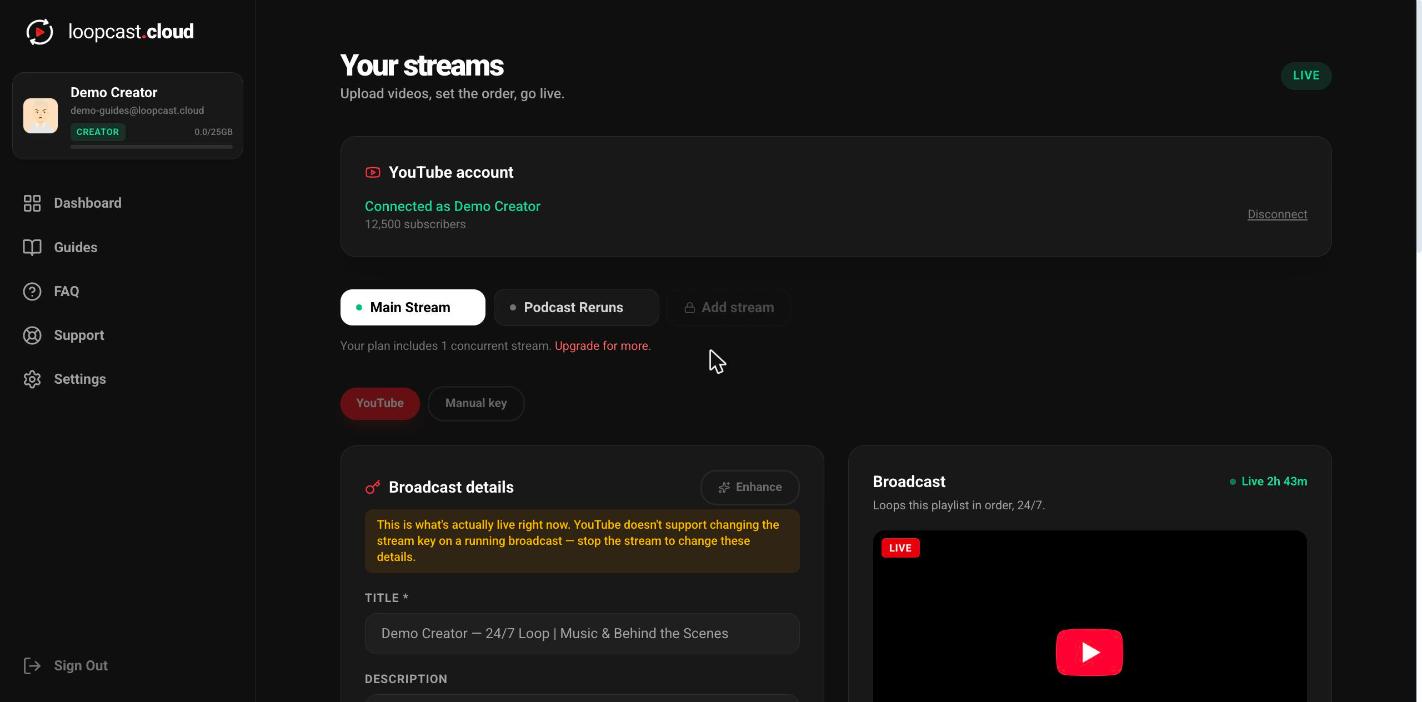
Your streams에서 아직 아무것도 연결되지 않았다면 YouTube 계정 카드에 Connect가 표시돼요. 클릭한 뒤 실제로 스트리밍하려는 채널과 연결된 Google 계정으로 로그인하고, Loopcast가 요청하는 권한을 승인하세요 — 사용자를 대신해 라이브 방송을 만들고 관리할 수 있을 만큼의 접근 권한이 필요해요.
데스크톱에서
3
연결되면 이렇게 보여요
카드에 채널 이름과 구독자 수가 초록색으로 표시되고, 계정을 바꿔야 할 때를 위한 Disconnect 링크도 함께 나타나요. 계정의 각 스트림은 이 연결된 채널이나 각자의 수동 키를 독립적으로 사용할 수 있어요 — 그 전환 방법은 Manual key 가이드를 참고하세요.
알아두면 좋아요
- ·채널을 실제로 소유한 Google 계정을 사용하세요 — 매니저 권한만 있는 개인 계정이 아니라, 정말로 채널이 그렇게 설정되어 있는 경우가 아니라면요.
- ·연결을 해제해도 YouTube에서 아무것도 삭제되지 않아요. 다시 연결하기 전까지 Loopcast가 새 방송을 만들 수 없게 될 뿐이에요.
- ·완전히 새로운 채널은 보통 첫 방송 전에 YouTube Studio에서 라이브 스트리밍을 활성화해야 해요 — 이 문제가 발생하면 Go Live 가이드의 문제 해결 섹션을 참고하세요.
다음 가이드
영상 업로드 & 플레이리스트 구성하기