 2 min de leitura
Agende uma transmissão para depois
Escolha uma data e hora futura em vez de ir ao vivo agora — o Loopcast cria a transmissão real no YouTube assim que esse horário chegar.
Preencha os detalhes e depois Schedule for later
Preencha os detalhes da sua transmissão exatamente como em um Go Live normal, e depois use Schedule for later em vez disso e escolha uma data e hora. Isso exige uma conta do YouTube conectada — não está disponível com uma chave de transmissão manual, já que o Loopcast precisa criar a transmissão de verdade automaticamente na hora certa.
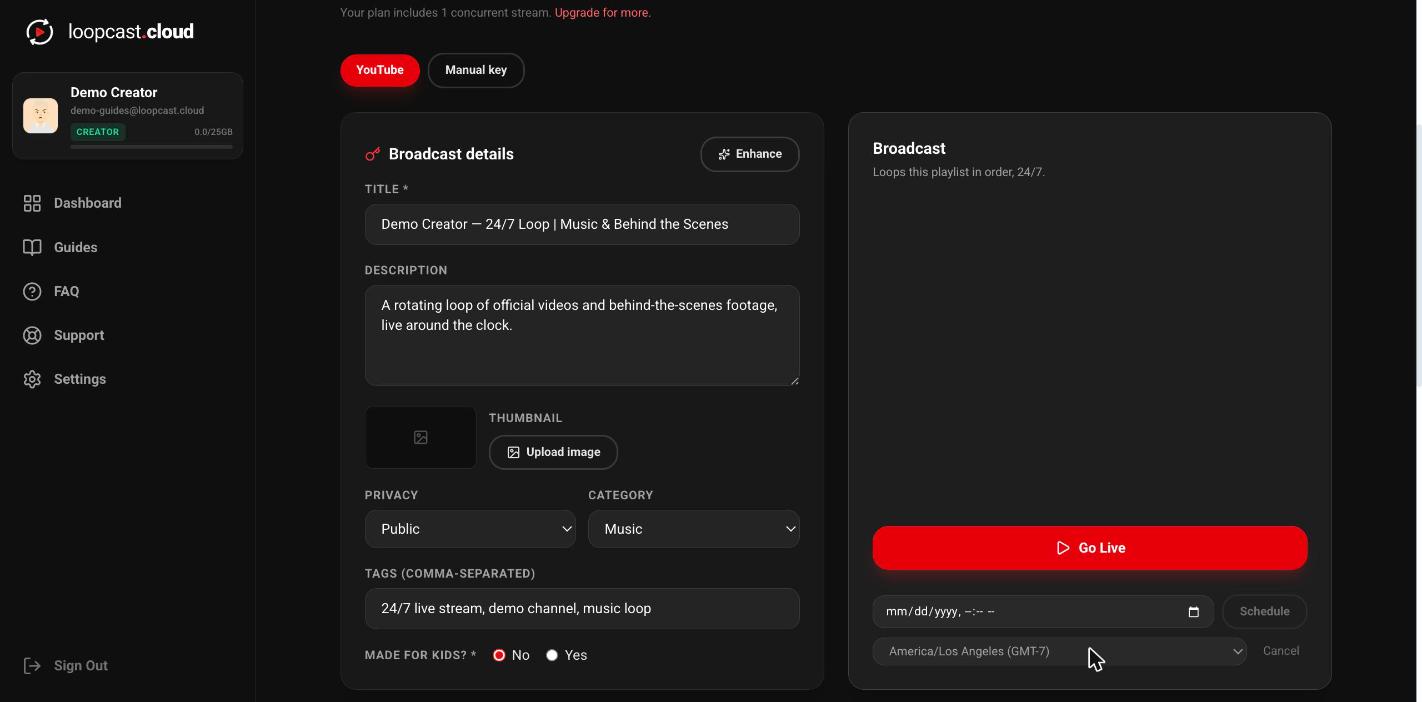
No computador
Nada acontece no YouTube até chegar a hora
O Loopcast não cria nada do lado do YouTube no momento em que você agenda — a transmissão só é criada de verdade quando chega o horário escolhido, checado aproximadamente a cada minuto. Você recebe um e-mail no instante em que ela entra ao vivo.
Se você mudar de ideia
Uma transmissão agendada pode ser cancelada a qualquer momento antes de disparar, direto no mesmo painel onde você a configurou. Cancelar não mexe na sua playlist nem nos seus vídeos — você pode agendar de novo ou simplesmente clicar em Go Live quando quiser.
Vale a pena saber
- ·Agendar precisa de pelo menos alguns minutos de antecedência — algo agendado para agora mesmo ou poucos segundos à frente pode passar batido pela checagem que roda uma vez por minuto.
- ·Você pode editar os detalhes da transmissão até o momento em que o horário agendado realmente chegar.
- ·Isso funciona do mesmo jeito em todos os planos, desde que sua conta do YouTube esteja conectada.
Defina uma miniatura personalizada