 2 min lästid
Schemalägg en sändning till senare
Välj ett framtida datum och klockslag istället för att gå live just nu — Loopcast skapar den riktiga YouTube-sändningen precis när den tiden faktiskt inträffar.
Fyll i detaljer, välj sedan Schedule for later
Fyll i dina sändningsdetaljer precis som ett vanligt Gå live, använd sedan Schedule for later istället och välj ett datum och klockslag. Det här kräver ett anslutet YouTube-konto — det är inte tillgängligt med en manuell streamnyckel, eftersom Loopcast behöver skapa den faktiska sändningen vid rätt tidpunkt automatiskt.
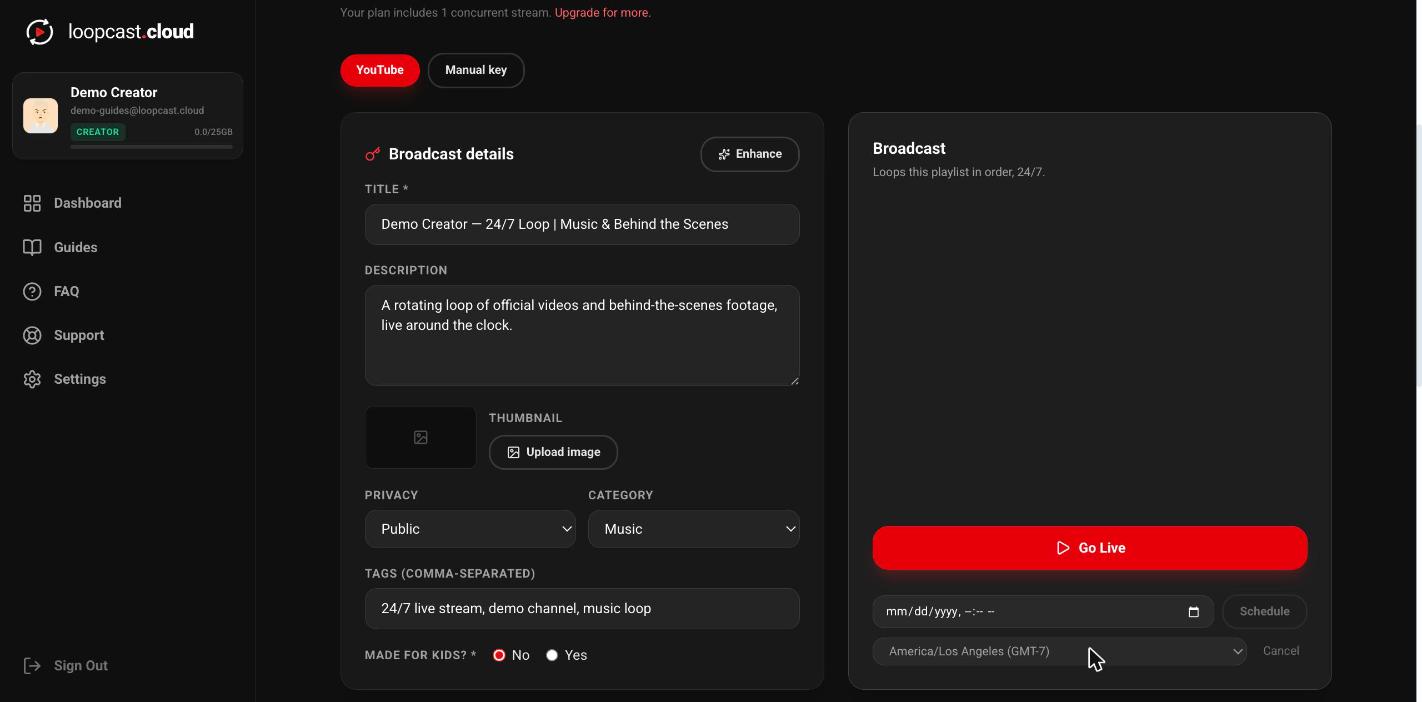
På datorn
Inget händer på YouTube förrän det är dags
Loopcast skapar ingenting på YouTubes sida i det ögonblick du schemalägger — sändningen skapas bara faktiskt när din valda tid inträffar, kontrollerat ungefär en gång i minuten. Du får ett mejl i samma ögonblick den går live.
Om du ändrar dig
En schemalagd sändning kan avbrytas när som helst innan den utlöses, direkt från samma panel där du ställde in den. Att avbryta rör inte din spellista eller dina videor — du kan schemalägga igen eller bara klicka på Go Live när du är redo.
Bra att veta
- ·Schemaläggning behöver minst ett par minuters framförhållning — något schemalagt till just nu eller några sekunder fram kan missas av den en-gång-i-minuten-kontrollen.
- ·Du kan redigera sändningsdetaljer ända fram till att den schemalagda tiden faktiskt inträffar.
- ·Det här fungerar likadant på alla planer, så länge ditt YouTube-konto är anslutet.
Ställ in en anpassad miniatyrbild