 2 min पढ़ने में
बाद के लिए एक ब्रॉडकास्ट शेड्यूल करें
अभी लाइव जाने के बजाय भविष्य की एक तारीख और समय चुनें — जैसे ही वह समय असल में आता है, Loopcast असली YouTube ब्रॉडकास्ट बना देता है।
डिटेल भरें, फिर Schedule for later
अपनी ब्रॉडकास्ट डिटेल बिल्कुल एक सामान्य Go Live की तरह भरें, फिर इसके बजाय Schedule for later का इस्तेमाल करें और एक तारीख और समय चुनें। इसके लिए एक कनेक्टेड YouTube अकाउंट ज़रूरी है — यह मैन्युअल स्ट्रीम की के साथ उपलब्ध नहीं है, क्योंकि Loopcast को सही समय पर असली ब्रॉडकास्ट अपने आप बनाना पड़ता है।
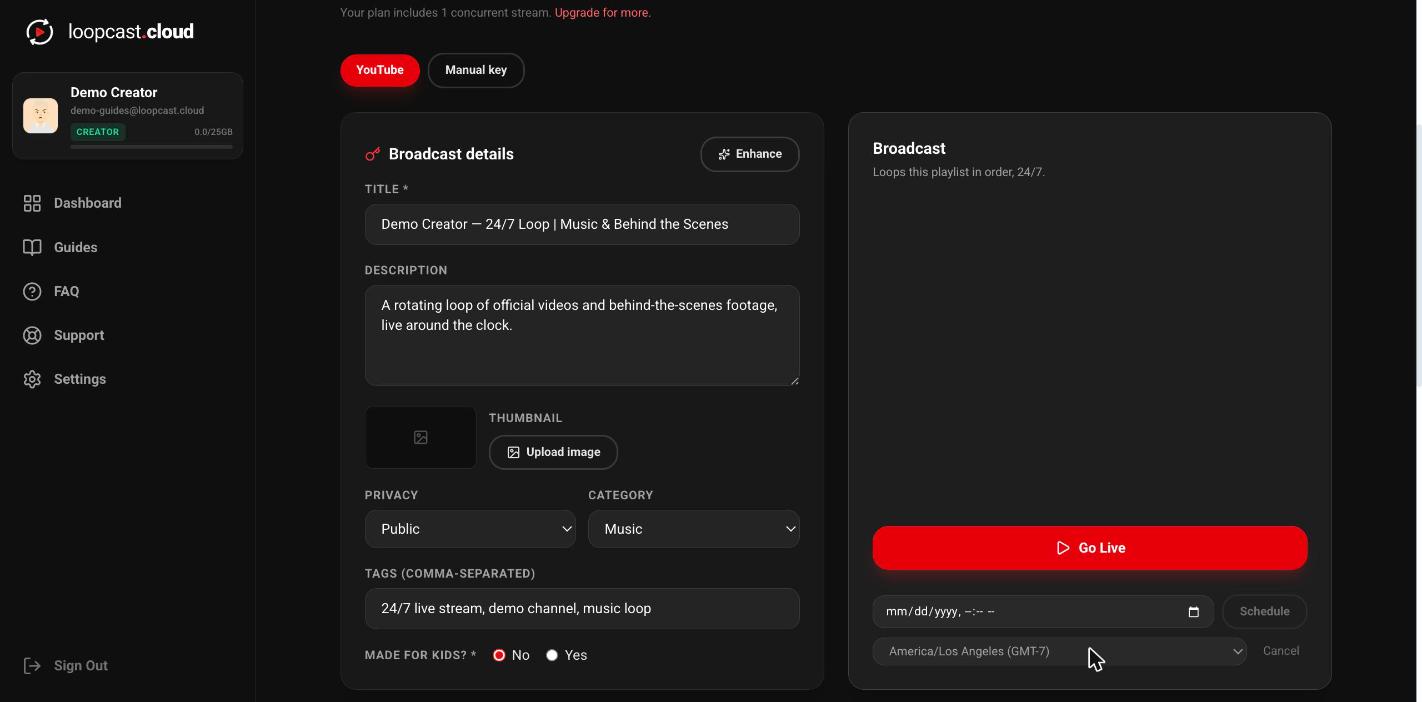
डेस्कटॉप पर
समय आने तक YouTube पर कुछ नहीं होता
आपके शेड्यूल करते ही Loopcast YouTube की तरफ़ कुछ नहीं बनाता — ब्रॉडकास्ट आपके चुने हुए समय के असल में आने पर ही बनता है, जिसे करीब हर मिनट चेक किया जाता है। जैसे ही यह लाइव होगा आपको एक ईमेल मिलेगा।
अपना मन बदलना
शेड्यूल की हुई एक ब्रॉडकास्ट को उसके शुरू होने से पहले किसी भी समय कैंसल किया जा सकता है, उसी पैनल से जहाँ आपने इसे सेट किया था। कैंसल करने से आपकी प्लेलिस्ट या वीडियो पर कोई असर नहीं पड़ता — आप जब चाहें दोबारा शेड्यूल कर सकते हैं या बस Go Live पर क्लिक कर सकते हैं।
जानना ज़रूरी है
- ·शेड्यूलिंग के लिए कम से कम कुछ मिनट का समय चाहिए — अभी के लिए या कुछ सेकंड बाद के लिए शेड्यूल किया गया कुछ मिनट में एक बार होने वाले चेक से छूट सकता है।
- ·शेड्यूल किए हुए समय के असल में आने तक आप ब्रॉडकास्ट डिटेल एडिट कर सकते हैं।
- ·यह हर प्लान पर एक जैसे काम करता है, जब तक आपका YouTube अकाउंट कनेक्टेड है।
एक कस्टम थंबनेल सेट करें