 2 منٹ پڑھنے میں
بعد کے لیے براڈکاسٹ شیڈول کریں
ابھی لائیو جانے کے بجائے مستقبل کی کوئی تاریخ اور وقت منتخب کریں، Loopcast اصل YouTube براڈکاسٹ عین اس وقت بناتا ہے جب وہ وقت واقعی آ جائے۔
تفصیلات پُر کریں، پھر Schedule for later
اپنی براڈکاسٹ تفصیلات بالکل ایک عام Go Live کی طرح پُر کریں، پھر اس کے بجائے Schedule for later استعمال کریں اور ایک تاریخ اور وقت منتخب کریں۔ اس کے لیے ایک منسلک YouTube اکاؤنٹ درکار ہے، یہ دستی اسٹریم کی کے ساتھ دستیاب نہیں، کیونکہ Loopcast کو صحیح وقت پر خود بخود اصل براڈکاسٹ بنانا پڑتا ہے۔
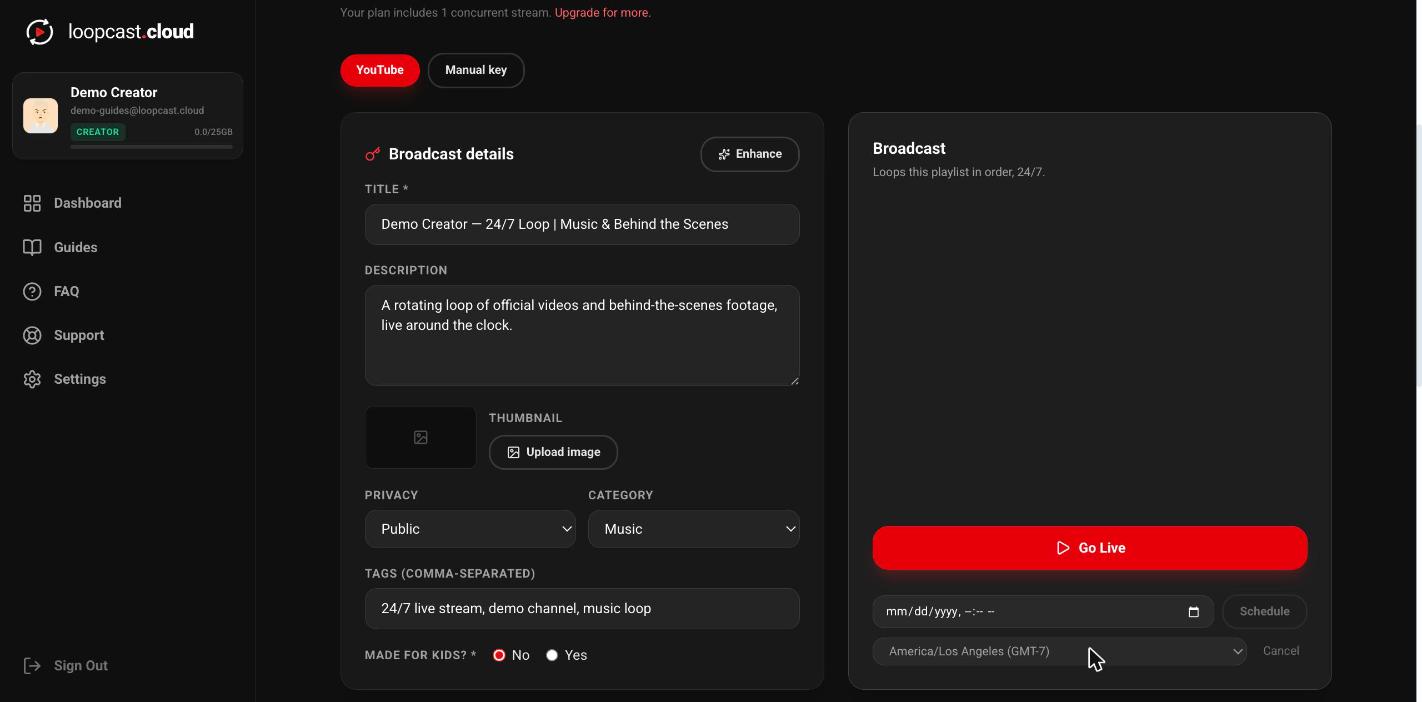
ڈیسک ٹاپ پر
جب تک وقت نہ آئے YouTube پر کچھ نہیں ہوتا
جس لمحے آپ شیڈول کرتے ہیں Loopcast YouTube کی طرف کچھ بھی نہیں بناتا، براڈکاسٹ صرف اسی وقت بنتا ہے جب آپ کا منتخب کردہ وقت آ جاتا ہے، جسے تقریباً ہر منٹ چیک کیا جاتا ہے۔ لائیو ہوتے ہی آپ کو ایک ای میل ملے گی۔
اگر آپ اپنا ارادہ بدل دیں
ایک شیڈول شدہ براڈکاسٹ کو چلنے سے پہلے کسی بھی وقت اسی پینل سے منسوخ کیا جا سکتا ہے جہاں آپ نے اسے سیٹ کیا تھا۔ منسوخ کرنے سے آپ کی پلے لسٹ یا ویڈیوز متاثر نہیں ہوتیں، جب تیار ہوں دوبارہ شیڈول کریں یا بس Go Live پر کلک کریں۔
جاننا ضروری ہے
- ·شیڈولنگ کے لیے کم از کم چند منٹ پہلے کا وقفہ درکار ہے، ابھی کے لیے یا چند سیکنڈ آگے شیڈول کی گئی کوئی چیز ہر منٹ ہونے والے چیک سے چھوٹ سکتی ہے۔
- ·آپ شیڈول شدہ وقت کے آنے تک براڈکاسٹ تفصیلات میں ترمیم کر سکتے ہیں۔
- ·یہ ہر پلان پر ایک جیسا کام کرتا ہے، بس آپ کا YouTube اکاؤنٹ منسلک ہونا چاہیے۔
ایک کسٹم تھمب نیل سیٹ کریں