 2 min 읽기
방송을 나중 시간으로 예약하기
지금 바로 라이브를 시작하는 대신 미래의 날짜와 시간을 정하세요 — 그 시간이 실제로 되면 Loopcast가 진짜 YouTube 방송을 만들어요.
1
정보를 입력한 뒤 Schedule for later 선택하기
일반 Go Live와 똑같이 방송 정보를 입력한 다음, Schedule for later를 사용해 날짜와 시간을 선택하세요. 이 기능은 연결된 YouTube 계정이 필요해요 — 정해진 시간에 Loopcast가 실제 방송을 자동으로 만들어야 하기 때문에, 수동 스트림 키로는 사용할 수 없어요.
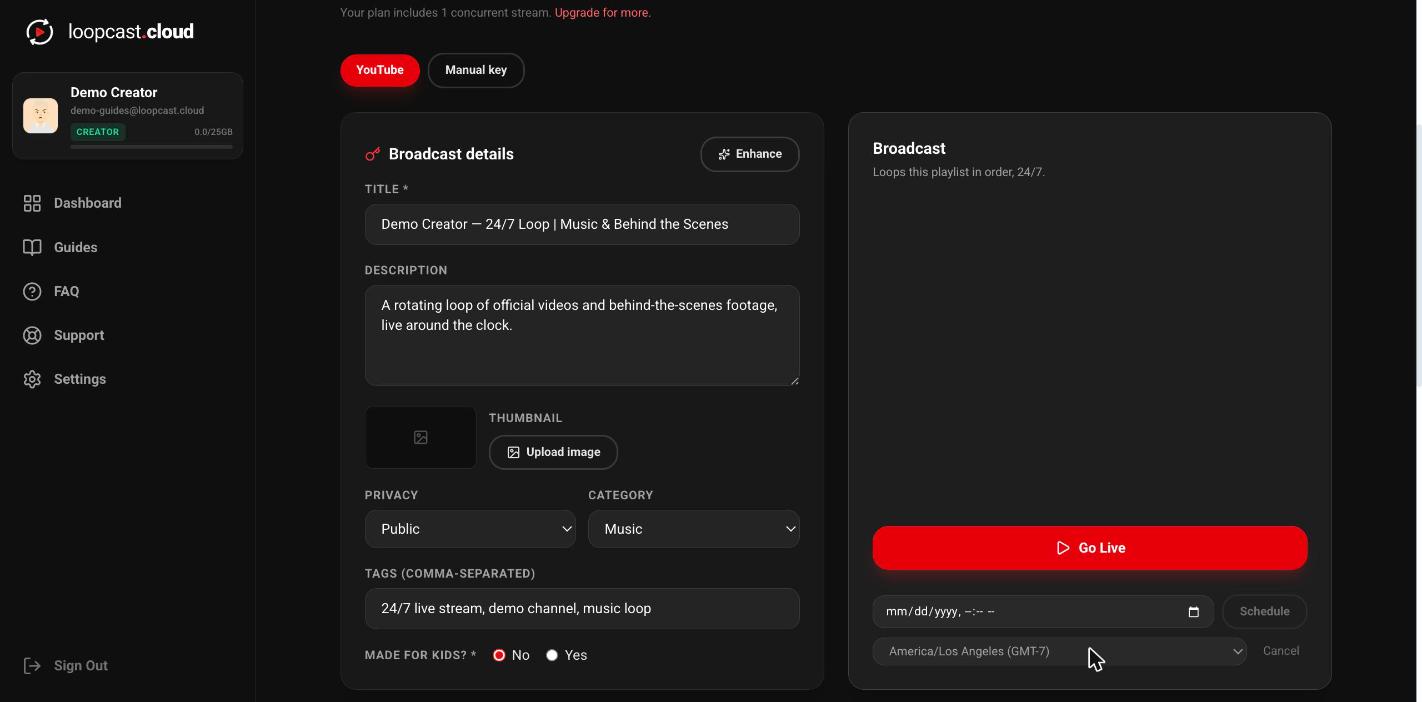
데스크톱에서
2
시간이 될 때까지 YouTube에서는 아무 일도 일어나지 않아요
예약하는 순간에는 Loopcast가 YouTube 쪽에서 아무것도 만들지 않아요 — 선택한 시간이 실제로 되어야 방송이 만들어지고, 이는 대략 1분마다 확인돼요. 라이브로 전환되는 순간 이메일로 알려드려요.
3
마음이 바뀌었다면
예약된 방송은 실행되기 전까지 언제든 설정했던 바로 그 패널에서 취소할 수 있어요. 취소해도 플레이리스트나 영상은 건드리지 않아요 — 다시 예약하거나 준비됐을 때 바로 Go Live를 클릭하면 돼요.
알아두면 좋아요
- ·예약은 최소 몇 분의 여유 시간이 필요해요 — 지금 당장이나 몇 초 뒤로 예약하면 1분마다 실행되는 확인 작업을 놓칠 수 있어요.
- ·예약된 시간이 실제로 되기 직전까지 방송 정보를 계속 수정할 수 있어요.
- ·YouTube 계정이 연결되어 있기만 하면 모든 요금제에서 동일하게 작동해요.
다음 가이드
맞춤 썸네일 설정하기