 2 min baca
Jadwalkan broadcast untuk nanti
Pilih tanggal dan waktu di masa depan alih-alih tayang live sekarang — Loopcast membuat broadcast YouTube yang sebenarnya tepat saat waktu itu tiba.
Isi detail, lalu Schedule for later
Isi detail broadcast Anda persis seperti Go Live biasa, lalu gunakan Schedule for later dan pilih tanggal serta waktu. Ini membutuhkan akun YouTube yang terhubung — tidak tersedia dengan stream key manual, karena Loopcast perlu membuat broadcast yang sebenarnya secara otomatis pada saat yang tepat.
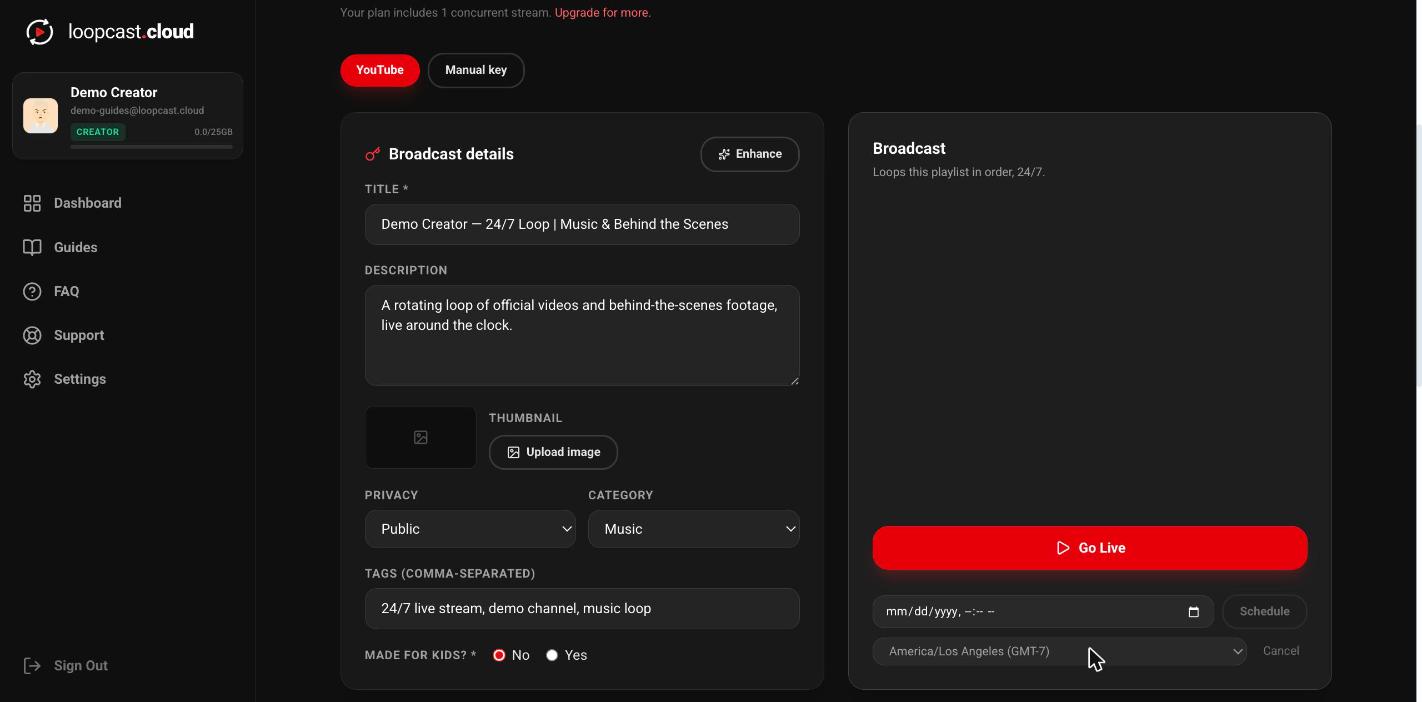
Di desktop
Tidak ada yang terjadi di YouTube sampai waktunya tiba
Loopcast tidak membuat apa pun di sisi YouTube pada saat Anda menjadwalkan — broadcast baru benar-benar dibuat begitu waktu yang Anda pilih tiba, diperiksa kira-kira setiap menit. Anda akan mendapat email tepat saat broadcast itu tayang live.
Berubah pikiran
Broadcast yang dijadwalkan bisa dibatalkan kapan saja sebelum waktunya tiba, langsung dari panel yang sama tempat Anda mengaturnya. Membatalkan tidak menyentuh playlist atau video Anda — Anda bisa menjadwalkan lagi atau langsung klik Go Live kapan pun Anda siap.
Perlu diketahui
- ·Penjadwalan membutuhkan jeda waktu minimal beberapa menit — sesuatu yang dijadwalkan untuk sekarang atau beberapa detik lagi mungkin terlewat oleh pemeriksaan yang berjalan sekali per menit.
- ·Anda bisa mengedit detail broadcast sampai tepat sebelum waktu yang dijadwalkan tiba.
- ·Ini bekerja sama di setiap paket, selama akun YouTube Anda terhubung.
Atur thumbnail khusus