 2 min पढ़ने में
एक कस्टम थंबनेल सेट करें
YouTube द्वारा अपने आप चुनी गई इमेज के बजाय अपनी खुद की थंबनेल इमेज अपलोड करें — यह एक Creator और Pro फ़ीचर है, एक बार जब कोई ब्रॉडकास्ट मौजूद हो।
Creator और Proपहले लाइव जाएं
एक थंबनेल किसी खास YouTube ब्रॉडकास्ट से जुड़ती है, तो उसे जोड़ने के लिए एक असली ब्रॉडकास्ट का होना ज़रूरी है — Upload image उस स्ट्रीम के लिए कम से कम एक बार लाइव जाने (या शेड्यूल करने) के बाद उपलब्ध होता है। इससे पहले कोशिश करने पर "No broadcast to set a thumbnail for yet." दिखता है।
अपनी इमेज अपलोड करें
Creator और ProBroadcast details कार्ड से, Upload image (या अगर पहले से एक सेट है तो Change image) 2MB से कम की JPEG या PNG स्वीकार करता है — यह YouTube की खुद की सख्त सीमा है। यह तुरंत आपके मौजूदा ब्रॉडकास्ट पर लागू हो जाता है।
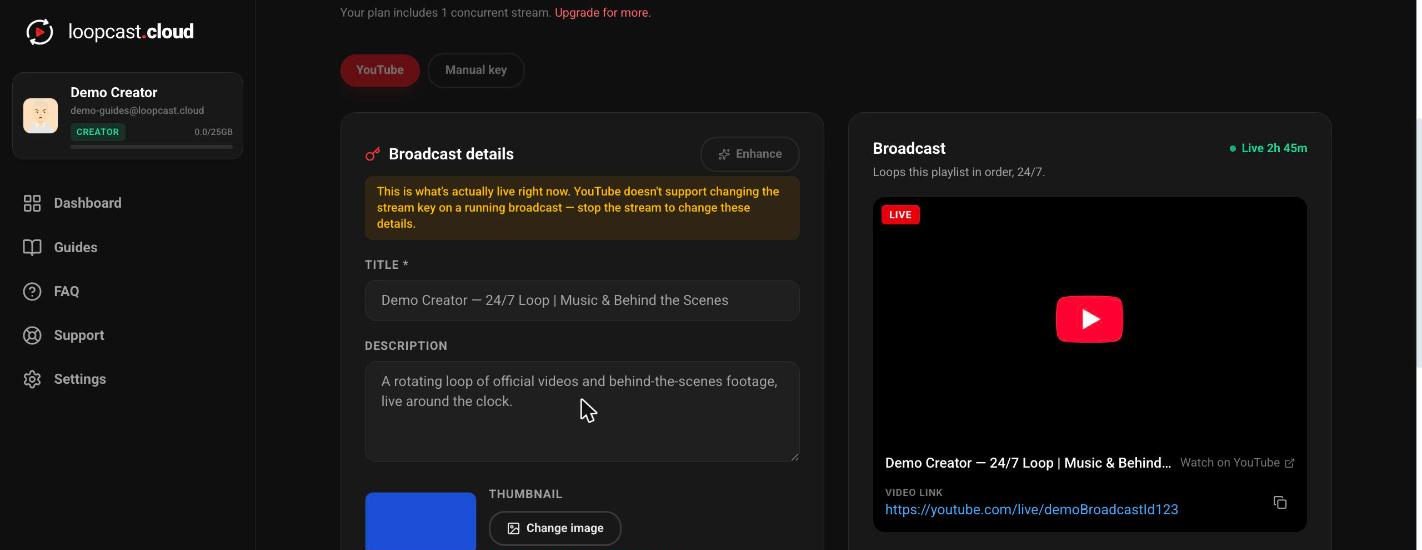
डेस्कटॉप पर
अगर आपको "video cannot be found" एरर मिले
इसका मतलब है कि यह स्ट्रीम पिछली बार जिस ब्रॉडकास्ट की तरफ़ इशारा कर रही थी वह अब YouTube पर मौजूद नहीं है — आमतौर पर इसलिए क्योंकि वह Loopcast से रोकने के बजाय सीधे वहाँ डिलीट किया गया था। एक नया ब्रॉडकास्ट बनाने के लिए Go Live पर क्लिक करें, फिर दोबारा थंबनेल अपलोड करें; यह नए ब्रॉडकास्ट से साफ़-साफ़ जुड़ जाएगा।
जानना ज़रूरी है
- ·नई थंबनेल अपलोड करने से हमेशा पिछली वाली बदल जाती है — पुरानी थंबनेल की कोई गैलरी नहीं है जिससे आप वापस चुन सकें।
- ·चूँकि Go Live हमेशा एक नया ब्रॉडकास्ट बनाता है, हर बार जब आप नया ब्रॉडकास्ट साइकल शुरू करते हैं तो थंबनेल को दोबारा अपलोड करना पड़ता है — यह अपने आप आगे कैरी नहीं होती।
अपने स्ट्रीम आँकड़े चेक करें और Enhance इस्तेमाल करें