 2 min baca
Atur thumbnail khusus
Unggah gambar thumbnail Anda sendiri alih-alih apa pun yang diambil otomatis oleh YouTube — fitur Creator & Pro, setelah broadcast ada.
Creator & ProTayang live dulu
Thumbnail terpasang pada broadcast YouTube tertentu, jadi harus ada broadcast yang benar-benar nyata untuk dipasangi — Upload image tersedia setelah Anda pernah tayang live (atau menjadwalkan) minimal sekali untuk stream itu. Mencobanya lebih dulu akan menampilkan "No broadcast to set a thumbnail for yet."
Unggah gambar Anda
Creator & ProDari kartu Broadcast details, Upload image (atau Change image, jika sudah ada yang terpasang) menerima file JPEG atau PNG di bawah 2MB — batas keras dari YouTube sendiri. Gambar itu langsung diterapkan ke broadcast Anda saat ini.
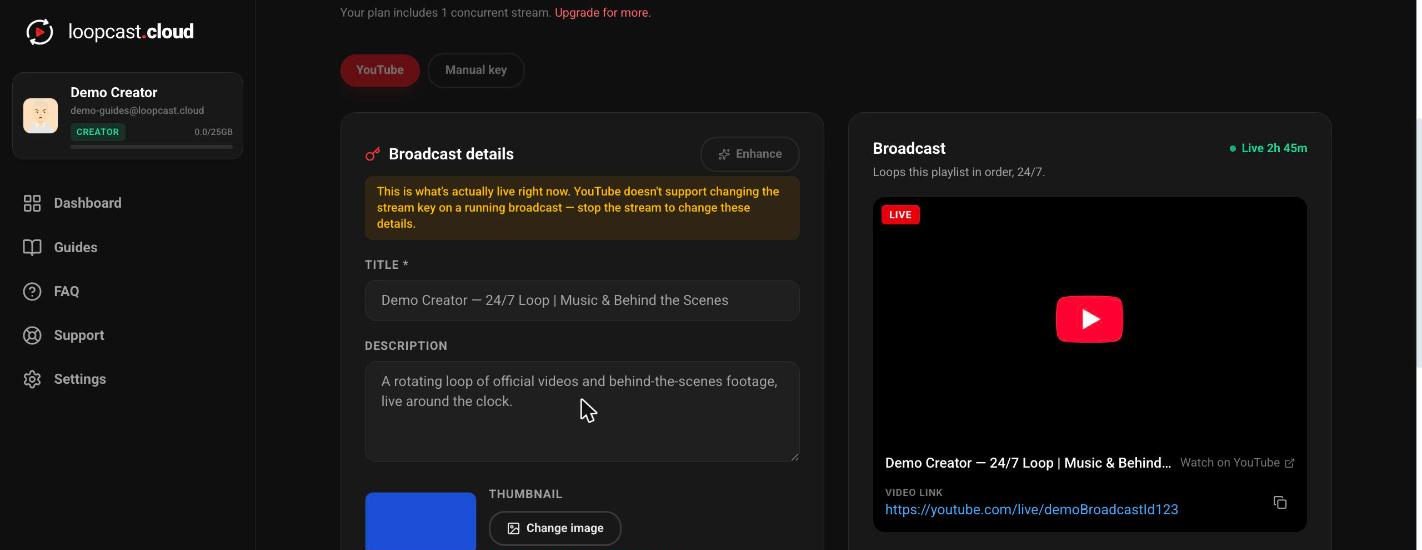
Di desktop
Jika Anda mendapat error "video cannot be found"
Ini berarti broadcast yang terakhir dituju stream ini sudah tidak ada lagi di YouTube — biasanya karena dihapus langsung di sana alih-alih dihentikan dari Loopcast. Klik Go Live untuk membuat broadcast baru, lalu unggah thumbnail lagi; thumbnail itu akan terpasang dengan lancar pada broadcast yang baru.
Perlu diketahui
- ·Mengunggah thumbnail baru selalu menggantikan yang sebelumnya — tidak ada galeri thumbnail lama untuk dipilih kembali.
- ·Karena Go Live selalu membuat broadcast baru, thumbnail perlu diunggah ulang setiap kali Anda memulai siklus broadcast baru — tidak terbawa otomatis.
Cek statistik stream Anda & gunakan Enhance