 2 min 읽기
맞춤 썸네일 설정하기
YouTube가 자동으로 선택하는 이미지 대신 직접 썸네일을 업로드하세요 — 방송이 존재해야 사용할 수 있는 Creator & Pro 기능이에요.
Creator & Pro1
먼저 라이브를 시작하세요
썸네일은 특정 YouTube 방송에 연결되기 때문에, 붙일 실제 방송이 있어야 해요 — Upload image는 해당 스트림에서 최소 한 번 라이브를 시작하거나(또는 예약한) 후에 사용할 수 있어요. 그 전에 시도하면 "No broadcast to set a thumbnail for yet."라는 메시지가 표시돼요.
2
이미지 업로드하기
Creator & ProBroadcast details 카드에서 Upload image(이미 설정되어 있다면 Change image)는 2MB 이하의 JPEG나 PNG 파일을 받아요 — 이는 YouTube 자체의 고정 제한이에요. 업로드하면 현재 방송에 바로 적용돼요.
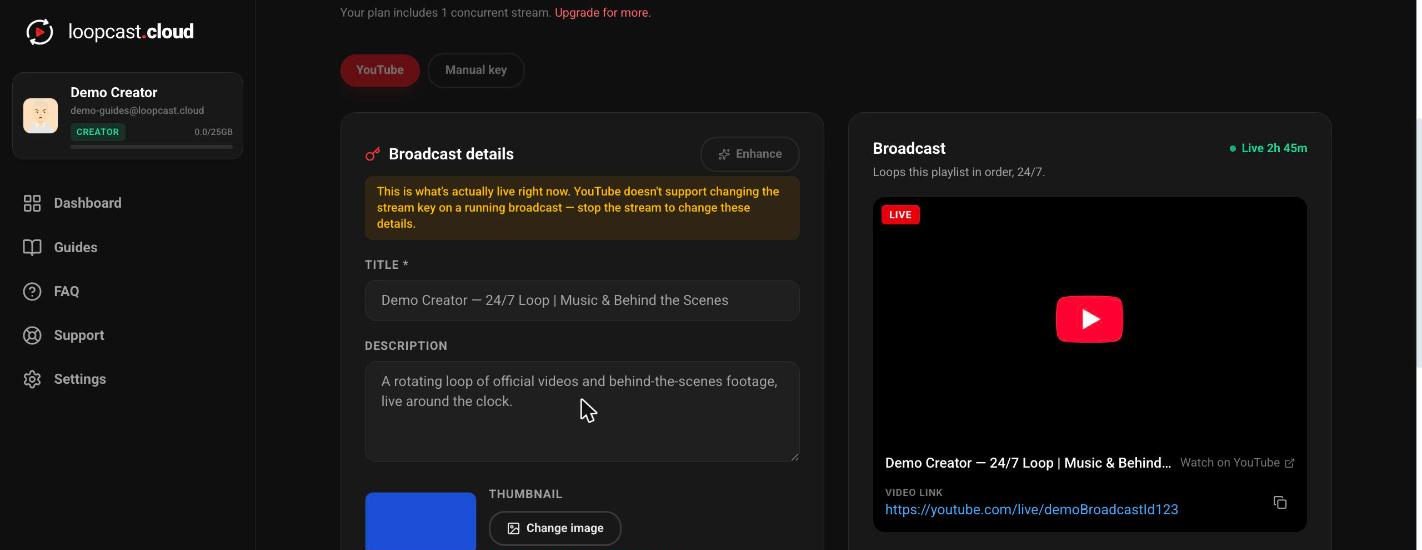
데스크톱에서
3
"video cannot be found" 오류가 나타난다면
이는 이 스트림이 마지막으로 가리키던 방송이 YouTube에서 더 이상 존재하지 않는다는 뜻이에요 — 보통 Loopcast에서 중지한 게 아니라 YouTube에서 직접 삭제했을 때 발생해요. Go Live를 클릭해서 새 방송을 만든 다음 썸네일을 다시 업로드하세요 — 새 방송에 문제없이 적용돼요.
알아두면 좋아요
- ·새 썸네일을 업로드하면 항상 이전 것을 대체해요 — 이전 썸네일을 다시 선택할 수 있는 갤러리는 없어요.
- ·Go Live는 항상 새 방송을 만들기 때문에, 새 방송 주기를 시작할 때마다 썸네일을 다시 업로드해야 해요 — 자동으로 이어지지 않아요.
다음 가이드
스트림 통계 확인하기 & Enhance 사용하기