 2 min lästid
Ställ in en anpassad miniatyrbild
Ladda upp din egen miniatyrbild istället för vad YouTube tar automatiskt — en Creator & Pro-funktion, när väl en sändning finns.
Creator & ProGå live först
En miniatyrbild kopplas till en specifik YouTube-sändning, så det måste finnas en riktig en att koppla den till — Upload image blir tillgängligt när du har gått live (eller schemalagt) minst en gång för den strömmen. Att testa det i förväg visar "No broadcast to set a thumbnail for yet."
Ladda upp din bild
Creator & ProFrån kortet Broadcast details tar Upload image (eller Change image, om en redan är inställd) emot en JPEG eller PNG under 2 MB — YouTubes egen absoluta gräns. Den tillämpas på din nuvarande sändning direkt.
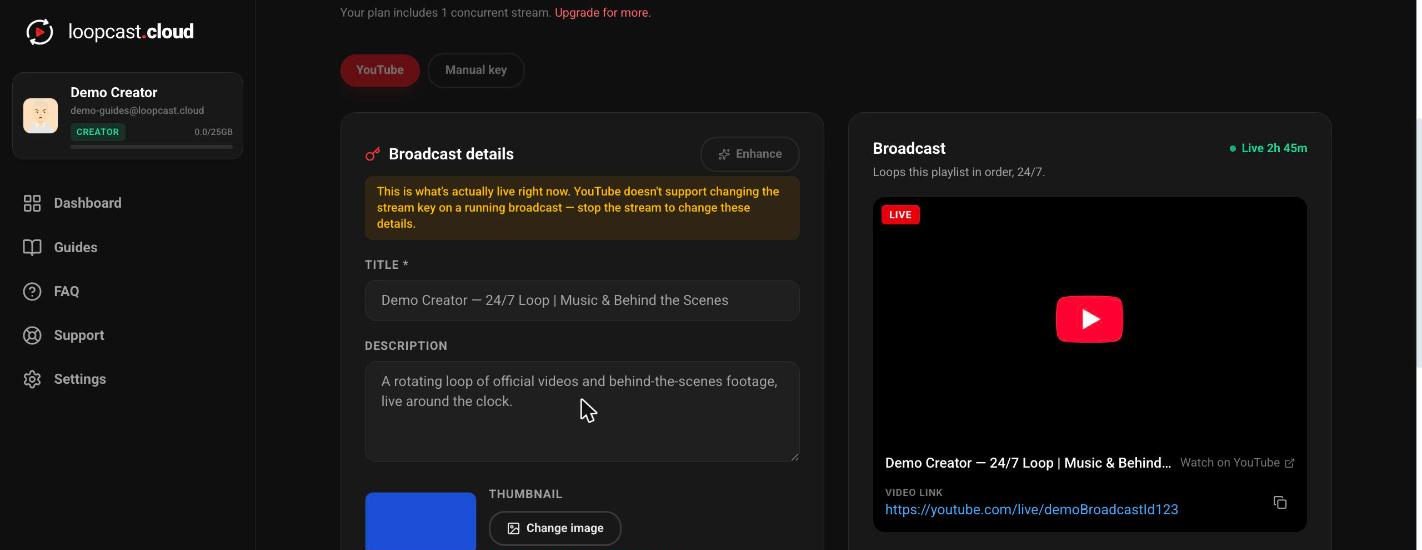
På datorn
Om du får ett "video cannot be found"-fel
Det betyder att sändningen den här strömmen senast pekade på inte längre finns på YouTube — vanligtvis för att den raderades direkt där istället för att stoppas från Loopcast. Klicka på Go Live för att skapa en ny sändning, ladda sedan upp miniatyrbilden igen; den kopplas felfritt till den nya.
Bra att veta
- ·Att ladda upp en ny miniatyrbild ersätter alltid den föregående — det finns inget galleri med tidigare miniatyrbilder att välja tillbaka från.
- ·Eftersom Go Live alltid skapar en ny sändning behöver en miniatyrbild laddas upp igen varje gång du startar en ny sändningscykel — den förs inte över automatiskt.
Kolla din streamstatistik och använd Enhance