 2 منٹ پڑھنے میں
ایک کسٹم تھمب نیل سیٹ کریں
YouTube جو کچھ بھی خود بخود لیتا ہے اس کے بجائے اپنی تھمب نیل تصویر اپ لوڈ کریں، ایک بار براڈکاسٹ بن جانے کے بعد ہر پلان پر مفت۔
پہلے لائیو جائیں
ایک تھمب نیل کسی مخصوص YouTube براڈکاسٹ سے جُڑتی ہے، اس لیے اس سے جوڑنے کے لیے ایک حقیقی براڈکاسٹ کا ہونا ضروری ہے، Upload image اس وقت دستیاب ہوتا ہے جب آپ اس اسٹریم کے لیے کم از کم ایک بار لائیو جا چکے ہوں (یا شیڈول کر چکے ہوں)۔ اس سے پہلے کوشش کرنے پر "No broadcast to set a thumbnail for yet." نظر آتا ہے۔
اپنی تصویر اپ لوڈ کریں
Broadcast details کارڈ سے، Upload image (یا اگر پہلے سے کوئی سیٹ ہے تو Change image) 2MB سے کم کی JPEG یا PNG قبول کرتا ہے، یہ خود YouTube کی مقرر کردہ حد ہے۔ یہ فوراً آپ کے موجودہ براڈکاسٹ پر لاگو ہو جاتی ہے۔
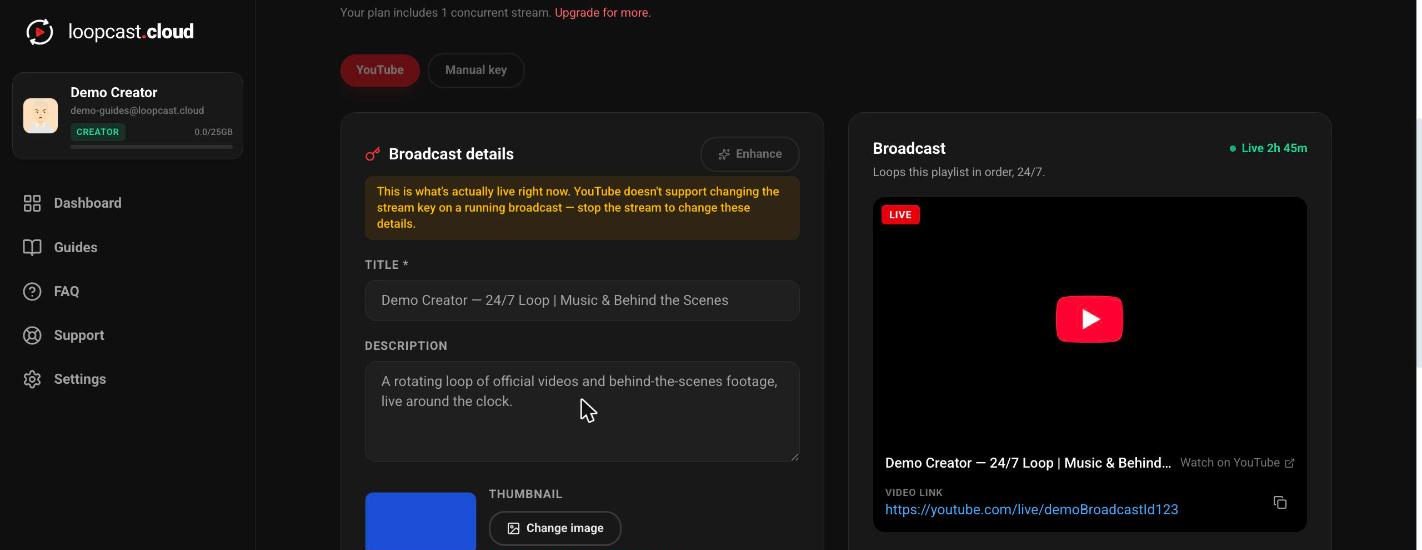
ڈیسک ٹاپ پر
اگر آپ کو "video cannot be found" کی خرابی ملے
اس کا مطلب ہے کہ وہ براڈکاسٹ جس کی طرف یہ اسٹریم آخری بار اشارہ کر رہی تھی اب YouTube پر موجود نہیں ہے، عام طور پر اس لیے کہ اسے Loopcast سے روکنے کے بجائے براہ راست وہاں ڈیلیٹ کر دیا گیا تھا۔ ایک تازہ براڈکاسٹ بنانے کے لیے Go Live پر کلک کریں، پھر دوبارہ تھمب نیل اپ لوڈ کریں؛ یہ نئے براڈکاسٹ سے صاف طور پر جُڑ جائے گی۔
جاننا ضروری ہے
- ·نئی تھمب نیل اپ لوڈ کرنا ہمیشہ پچھلی کو بدل دیتا ہے، پرانی تھمب نیلز کی کوئی گیلری نہیں جہاں سے دوبارہ منتخب کیا جا سکے۔
- ·چونکہ Go Live ہمیشہ ایک تازہ براڈکاسٹ بناتا ہے، اس لیے جب بھی آپ نیا براڈکاسٹ سائیکل شروع کریں تو تھمب نیل کو دوبارہ اپ لوڈ کرنا پڑتا ہے، یہ خود بخود منتقل نہیں ہوتی۔
اپنے اسٹریم اعداد و شمار چیک کریں اور Enhance استعمال کریں