 2 min leestijd
Stel een aangepaste thumbnail in
Upload je eigen thumbnail-afbeelding in plaats van wat YouTube automatisch pakt — een Creator- en Pro-functie, zodra er een uitzending bestaat.
Creator en ProGa eerst live
Een thumbnail wordt gekoppeld aan een specifieke YouTube-uitzending, dus moet er een echte bestaan om hem aan te koppelen — Upload image is beschikbaar zodra je minstens één keer live bent gegaan (of hebt gepland) voor die stream. Het van tevoren proberen toont "No broadcast to set a thumbnail for yet."
Upload je afbeelding
Creator en ProVanaf de kaart Broadcast details accepteert Upload image (of Change image, als er al een is ingesteld) een JPEG of PNG onder 2 MB — de harde limiet van YouTube zelf. Hij wordt meteen toegepast op je huidige uitzending.
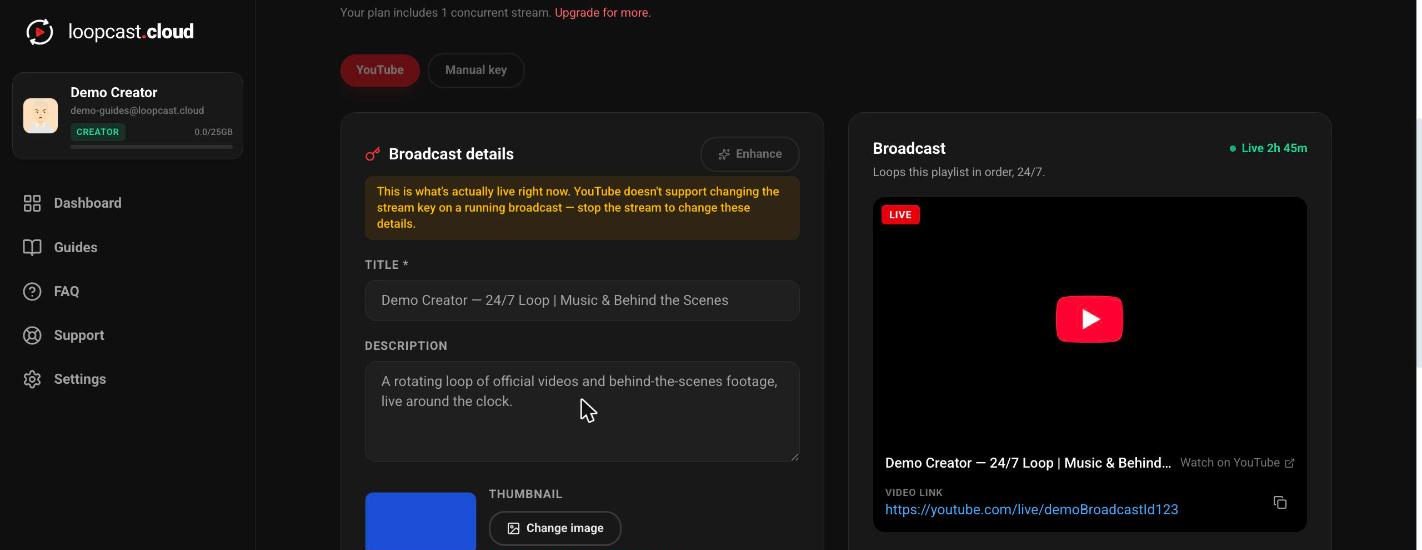
Op desktop
Als je een foutmelding "video cannot be found" krijgt
Dit betekent dat de uitzending waar deze stream het laatst naar wees niet meer bestaat op YouTube — meestal omdat hij rechtstreeks daar is verwijderd in plaats van gestopt vanuit Loopcast. Klik op Go Live om een nieuwe uitzending aan te maken, upload de thumbnail dan opnieuw; hij koppelt zich netjes aan de nieuwe.
Goed om te weten
- ·Een nieuwe thumbnail uploaden vervangt altijd de vorige — er is geen galerij met eerdere thumbnails om op terug te vallen.
- ·Omdat Go Live altijd een nieuwe uitzending aanmaakt, moet een thumbnail elke keer opnieuw geüpload worden als je een nieuwe uitzendcyclus start — hij gaat niet automatisch mee over.
Bekijk je streamstatistieken en gebruik Enhance