 2 min de leitura
Conecte sua conta do YouTube
Vincule o canal ao qual você planeja transmitir — o Loopcast então cria e gerencia a transmissão por você, sem precisar copiar chave de transmissão nenhuma.
Por que conectar sua conta
Não é obrigatório — uma chave de transmissão simples do YouTube Studio funciona em qualquer plano, em qualquer canal, conectado ou não. Mas conectar sua conta do YouTube (também gratuito em todos os planos) permite que o Loopcast crie a transmissão sozinho: título, descrição, privacidade e agendamento, tudo configurado direto do seu painel em vez de copiar e colar entre duas abas.
Também libera coisas que uma chave manual não consegue: miniaturas personalizadas, estatísticas reais da transmissão e sugestões de título/descrição com IA (Creator e Pro).
Conecte
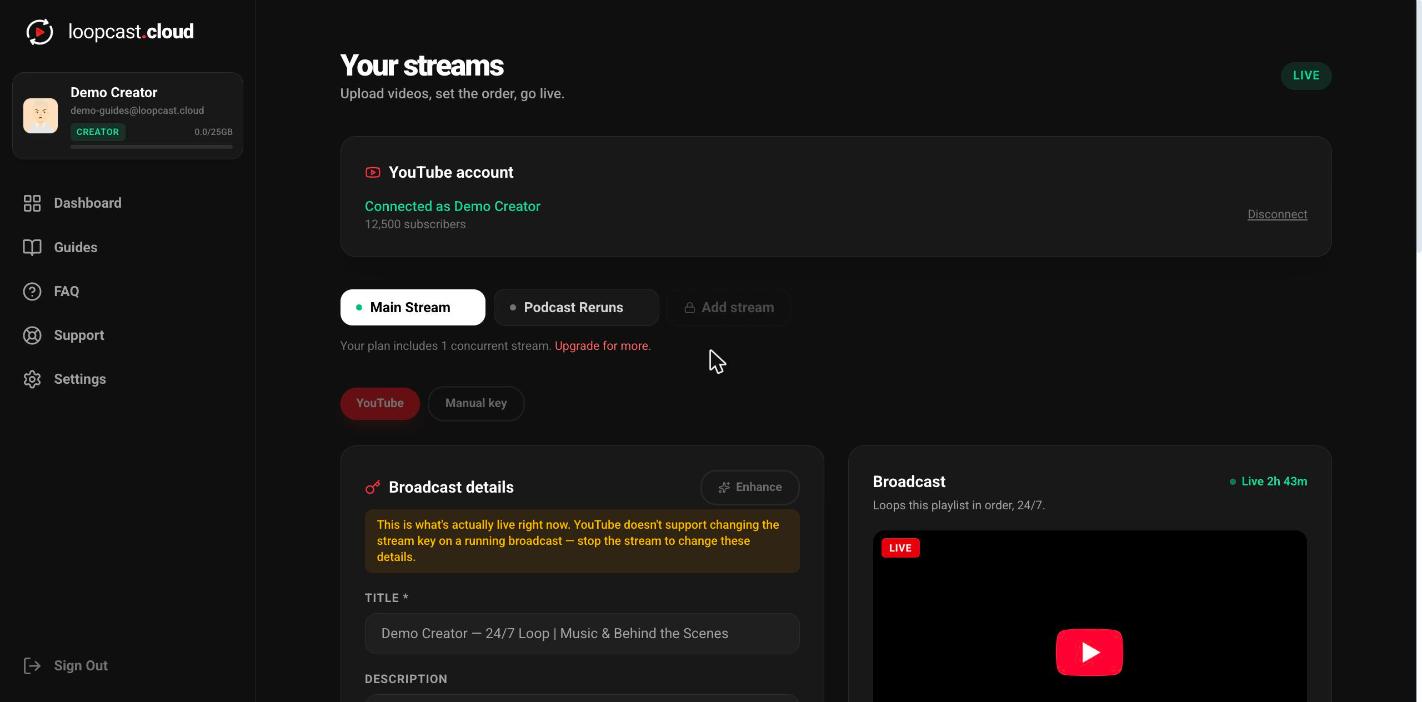
Em Your streams, o card da conta do YouTube mostra Connect se ainda não houver nada vinculado. Clique nele, faça login com a conta do Google associada ao canal para o qual você realmente quer transmitir, e aprove as permissões que o Loopcast solicita — ele precisa de acesso suficiente para criar e gerenciar transmissões ao vivo em seu nome.
No computador
Como fica depois de conectado
O card mostra o nome do seu canal e o número de inscritos em verde, além de um link Disconnect caso você precise trocar de conta algum dia. Cada transmissão da sua conta pode usar esse canal conectado ou sua própria chave manual de forma independente — veja o guia de Manual key para esse interruptor.
Vale a pena saber
- ·Use a conta do Google que realmente é dona do canal — não uma conta pessoal com acesso de gerente, a menos que seu canal seja mesmo configurado assim.
- ·Desconectar não apaga nada no YouTube. Só impede o Loopcast de criar novas transmissões até você conectar de novo.
- ·Um canal novinho geralmente precisa ter as transmissões ao vivo habilitadas no YouTube Studio antes da primeira transmissão — veja a seção de solução de problemas do guia de Go Live se isso acontecer com você.
Envie vídeos e monte sua playlist