 3 min पढ़ने में
वीडियो अपलोड करें और अपनी प्लेलिस्ट बनाएं
आपकी वीडियो लाइब्रेरी पूरे अकाउंट में शेयर होती है — जो भी वीडियो जिस स्ट्रीम में चाहिए उसे जोड़कर हर स्ट्रीम का 24/7 रोटेशन बनाएं।
एक साथ एक या कई वीडियो अपलोड करें
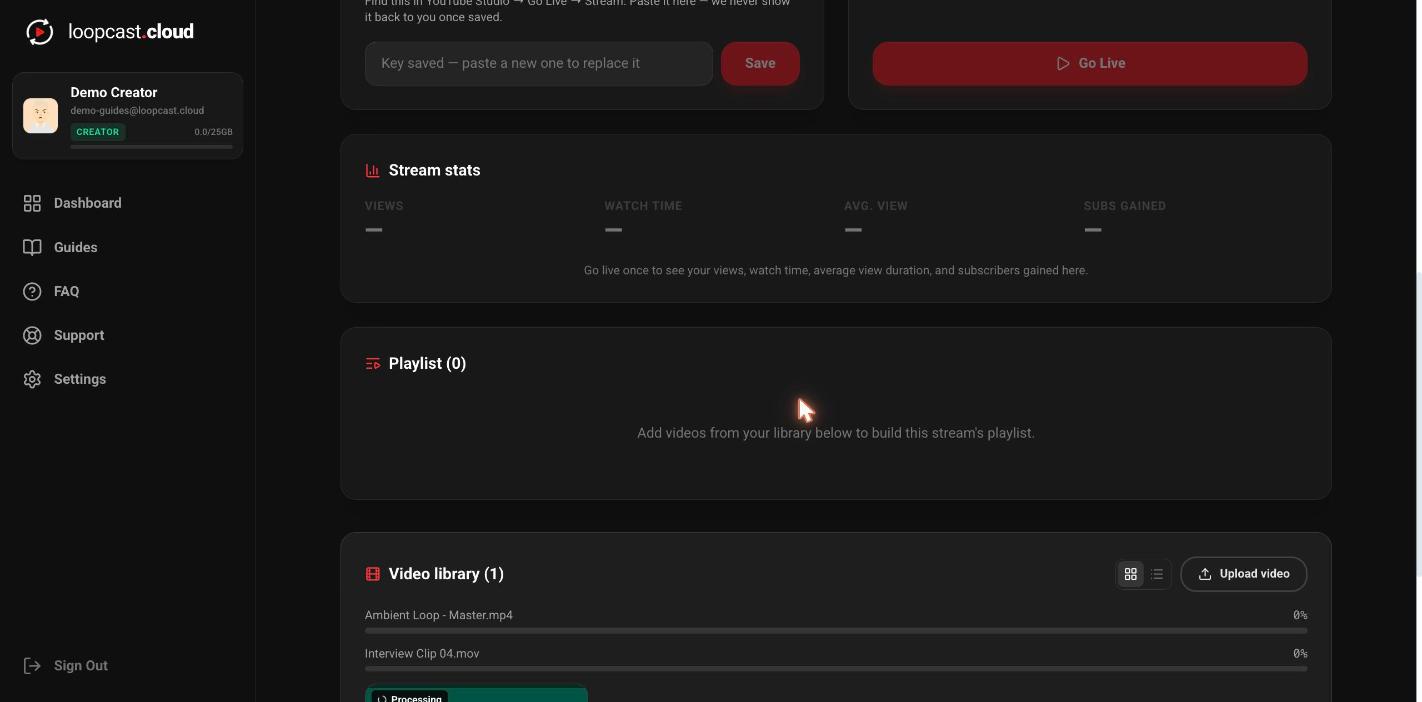
Upload video एक बार में कई फ़ाइलें स्वीकार करता है। हर एक की अपनी प्रोग्रेस बार होती है, जिसके ऊपर उसका फ़ाइल नाम दिखता है, तो बैच अपलोड को फॉलो करना आसान बना रहता है — यह अंदाज़ा लगाने की ज़रूरत नहीं कि कौन सी बार किस फ़ाइल की है।
आप जो भी अपलोड करते हैं वह बैकग्राउंड में अपने आप एक जैसे, स्ट्रीम-रेडी फॉर्मेट में कन्वर्ट हो जाता है। ज़्यादातर आम फॉर्मेट ठीक काम करते हैं; बहुत बड़ी या असामान्य फ़ाइलों को प्रोसेस होने में बस थोड़ा ज़्यादा समय लगता है।
डेस्कटॉप पर
लाइब्रेरी पूरे अकाउंट की है, किसी एक स्ट्रीम की नहीं
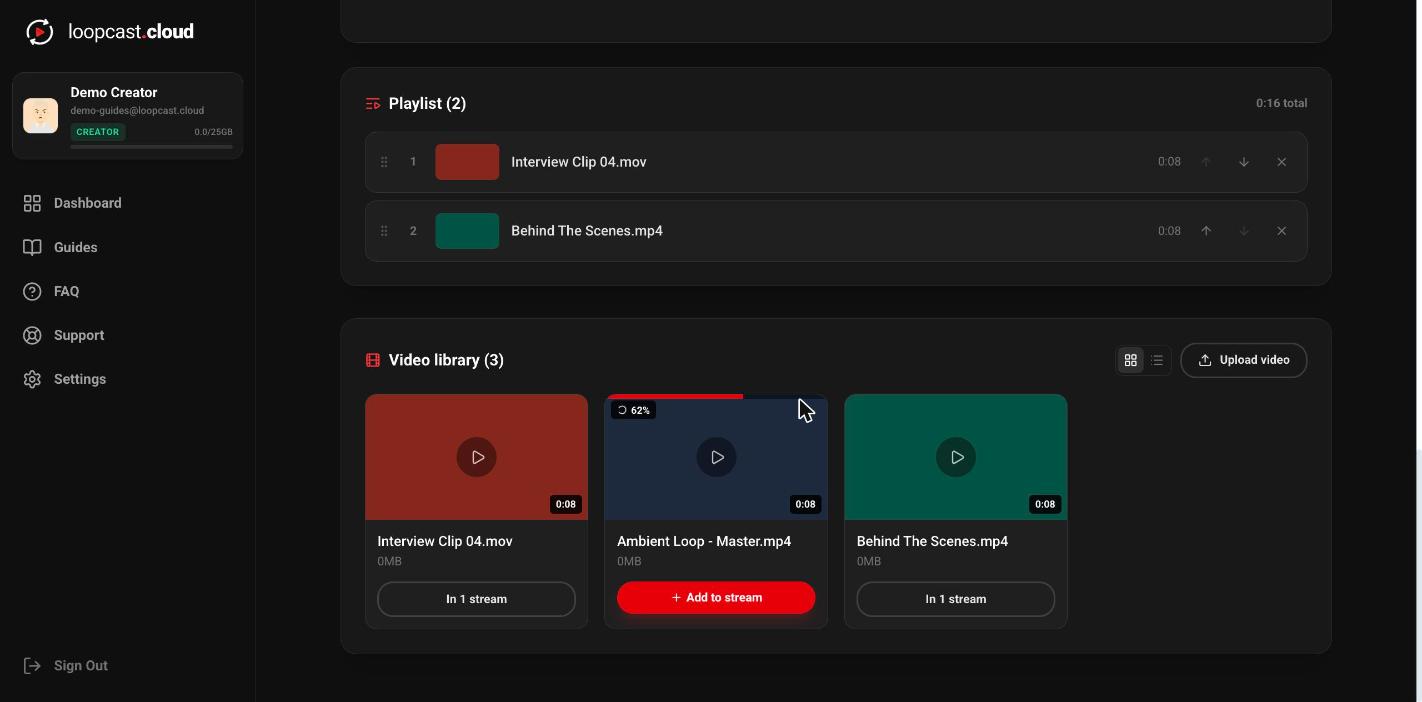
Video library आपके अपलोड किए हर वीडियो को रखती है, चाहे वह किसी भी स्ट्रीम (या स्ट्रीमों) में इस्तेमाल हो रहा हो। एक बार अपलोड करें, फिर उसी वीडियो को किसी भी स्ट्रीम की प्लेलिस्ट में जोड़ें — या एक साथ कई में, अगर आप एक से ज़्यादा लूप चला रहे हैं (Pro)।
डेस्कटॉप पर
किसी खास स्ट्रीम की प्लेलिस्ट बनाएं
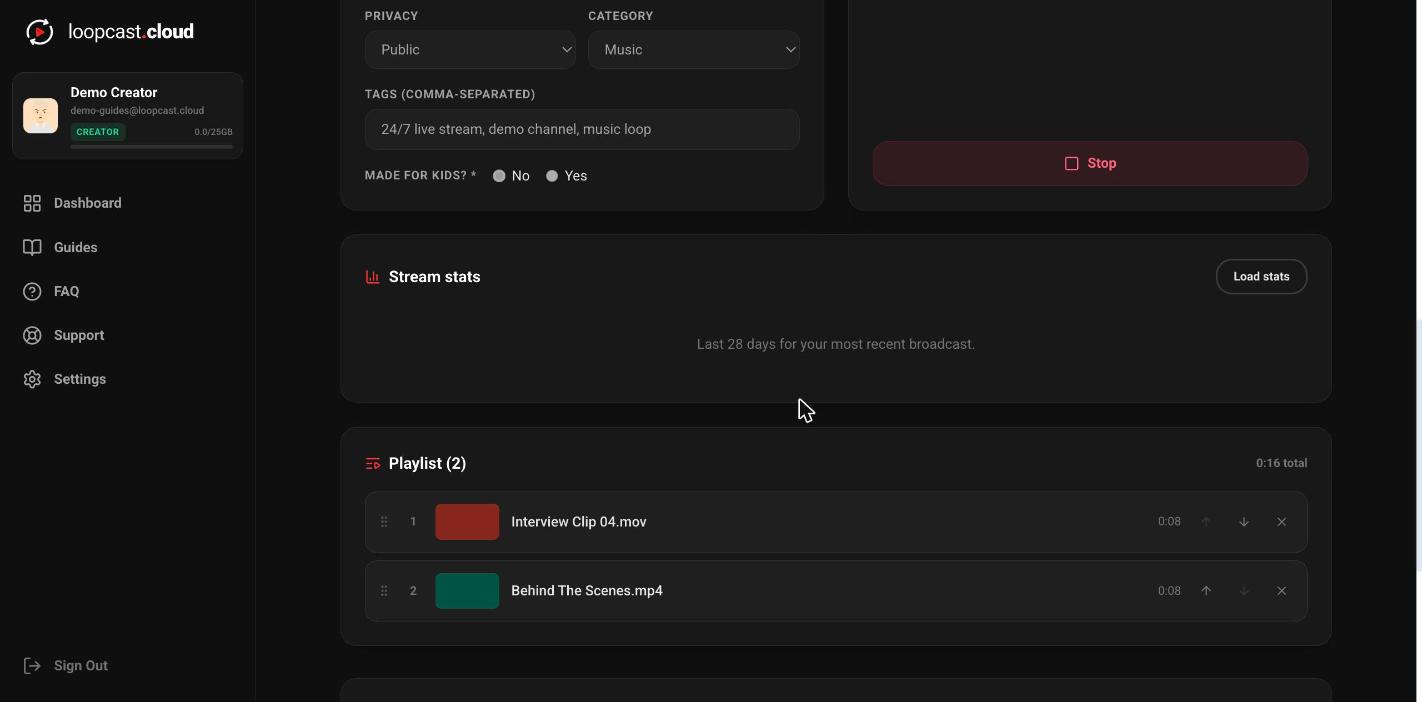
हर स्ट्रीम टैब की अपनी Playlist होती है — असली 24/7 रोटेशन, क्रम में। अपनी लाइब्रेरी से एक वीडियो जोड़ें, फिर उसे ड्रैग करें (या ऊपर/नीचे तीरों का इस्तेमाल करें) यह तय करने के लिए कि वह लूप में कहाँ चलेगा। कुल रनटाइम आपके साथ-साथ अपडेट होता है, तो आपको हमेशा पता रहता है कि एक पूरा चक्र कितनी देर का है।
डेस्कटॉप पर
बदलाव लाइव, अपने आप लागू होते हैं
इनमें से किसी के लिए भी स्ट्रीम रोकने की ज़रूरत नहीं है। स्ट्रीम पहले से लाइव होते हुए भी नया वीडियो अपलोड करें, उसे प्लेलिस्ट में जोड़ें, उसे नई जगह पर ड्रैग करें, या किसी मौजूदा क्लिप को ट्रिम करें — Loopcast बस जो भी क्लिप उस समय चल रहा है उसके खत्म होते ही बदलाव को अपने आप ले लेता है। न कोई Stop, न दोबारा Go Live पर क्लिक करने की ज़रूरत।
जानना ज़रूरी है
- ·एक वीडियो आपके स्टोरेज कोटा में सिर्फ़ एक बार गिना जाता है, आपके शुरू में अपलोड किए फ़ाइल के आधार पर — उसे कई प्लेलिस्ट में इस्तेमाल करने से वह कई गुना नहीं होता।
- ·तेज़ प्रोसेसिंग के लिए MP4 (H.264) सबसे भरोसेमंद विकल्प है, लेकिन आपको खुद पहले से कुछ भी कन्वर्ट करने की ज़रूरत नहीं है।
- ·किसी प्लेलिस्ट से वीडियो हटाने से वह आपकी लाइब्रेरी से डिलीट नहीं होता — बाद में किसी और स्ट्रीम में जोड़ने के लिए वह वहीं मौजूद रहता है।
- ·आप किसी भी समय लाइव स्ट्रीम की प्लेलिस्ट में वीडियो को ड्रैग-एंड-ड्रॉप से फिर से क्रम में लगा सकते हैं, जोड़ सकते हैं, या हटा सकते हैं — इसे पहले रोकने की कभी ज़रूरत नहीं।
लाइव जाएं