 2 منٹ پڑھنے میں
اپنا YouTube اکاؤنٹ منسلک کریں
اس چینل کو لنک کریں جسے آپ اسٹریم کرنے کا ارادہ رکھتے ہیں، اس کے بعد Loopcast خود براڈکاسٹ بناتا اور اسے منظم کرتا ہے، کاپی کرنے کے لیے کوئی اسٹریم کی نہیں۔
آخر منسلک کیوں کریں
ایسا کرنا ضروری نہیں، YouTube Studio سے ایک عام اسٹریم کی کسی بھی پلان پر، کسی بھی چینل پر کام کرتی ہے، چاہے وہ منسلک ہو یا نہ ہو۔ لیکن اپنا YouTube اکاؤنٹ منسلک کرنا (جو ہر پلان پر بھی مفت ہے) Loopcast کو خود براڈکاسٹ بنانے دیتا ہے: عنوان، تفصیل، رازداری، اور شیڈولنگ، سب کچھ دو ٹیبز کے درمیان کاپی پیسٹ کرنے کے بجائے آپ کے ڈیش بورڈ سے سیٹ ہوتا ہے۔
یہ ان چیزوں کو بھی کھول دیتا ہے جو ایک دستی کی نہیں کر سکتی: کسٹم تھمب نیلز (ہر پلان پر مفت)، ساتھ ہی اصل اسٹریم اعداد و شمار اور AI عنوان/تفصیل کی تجاویز (Creator اور Pro)۔
اسے منسلک کریں
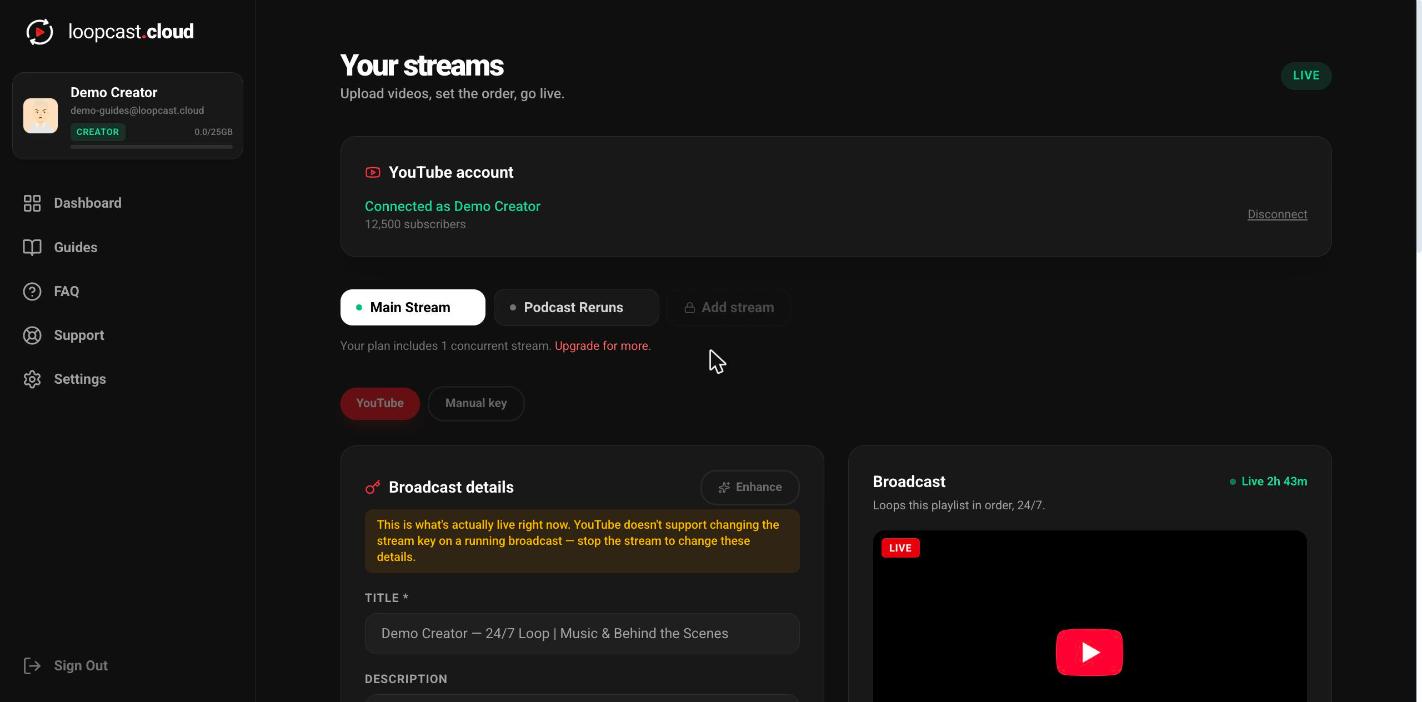
Your streams میں، اگر ابھی تک کچھ لنک نہیں ہے تو YouTube اکاؤنٹ کارڈ Connect دکھاتا ہے۔ اس پر کلک کریں، اس Google اکاؤنٹ سے سائن ان کریں جو اس چینل سے منسلک ہے جس پر آپ واقعی اسٹریم کرنا چاہتے ہیں، اور Loopcast جو اجازتیں مانگتا ہے انہیں منظور کریں، اسے آپ کی جانب سے لائیو براڈکاسٹس بنانے اور منظم کرنے کے لیے کافی رسائی درکار ہوتی ہے۔
ڈیسک ٹاپ پر
منسلک ہونے کے بعد یہ کیسا نظر آتا ہے
کارڈ آپ کے چینل کا نام اور سبسکرائبرز کی تعداد سبز رنگ میں دکھاتا ہے، ساتھ ہی اگر کبھی آپ کو اکاؤنٹ تبدیل کرنا ہو تو ایک Disconnect لنک بھی۔ آپ کے اکاؤنٹ کی ہر اسٹریم آزادانہ طور پر اس منسلک چینل یا اپنی الگ دستی کی استعمال کر سکتی ہے، اس ٹوگل کے لیے Manual key گائیڈ دیکھیں۔
جاننا ضروری ہے
- ·وہ Google اکاؤنٹ استعمال کریں جو واقعی چینل کا مالک ہے، نہ کہ مینیجر رسائی رکھنے والا ذاتی اکاؤنٹ، جب تک کہ آپ کا چینل واقعی اسی طرح سیٹ نہ ہو۔
- ·منسلکی ختم کرنے سے YouTube پر کچھ بھی ڈیلیٹ نہیں ہوتا۔ یہ بس Loopcast کو نئے براڈکاسٹس بنانے سے روک دیتا ہے جب تک آپ دوبارہ منسلک نہ کریں۔
- ·ایک بالکل نئے چینل کو عام طور پر اپنے پہلے براڈکاسٹ سے پہلے YouTube Studio میں لائیو اسٹریمنگ فعال کرنے کی ضرورت ہوتی ہے، اگر آپ کو یہ مسئلہ پیش آئے تو Go Live گائیڈ کا ٹربل شوٹنگ سیکشن دیکھیں۔
ویڈیوز اپ لوڈ کریں اور اپنی پلے لسٹ بنائیں