 2 min baca
Hubungkan akun YouTube Anda
Tautkan channel yang akan Anda gunakan untuk streaming — Loopcast kemudian membuat dan mengelola broadcast untuk Anda, tanpa perlu menyalin stream key.
Kenapa harus terhubung
Sebenarnya tidak wajib — stream key biasa dari YouTube Studio berfungsi di paket apa pun, di channel apa pun, terhubung atau tidak. Tapi menghubungkan akun YouTube Anda (juga gratis di setiap paket) memungkinkan Loopcast membuat broadcast itu sendiri: judul, deskripsi, privasi, dan penjadwalan, semuanya diatur dari dashboard Anda alih-alih disalin-tempel antar dua tab.
Ini juga membuka hal-hal yang tidak bisa dilakukan stream key manual: thumbnail khusus, statistik stream yang sebenarnya, dan saran judul/deskripsi dari AI (Creator & Pro).
Hubungkan
Dari Your streams, kartu akun YouTube menampilkan Connect jika belum ada yang ditautkan. Klik, masuk dengan akun Google yang terkait dengan channel yang benar-benar ingin Anda gunakan untuk streaming, lalu setujui izin yang diminta Loopcast — Loopcast butuh akses yang cukup untuk membuat dan mengelola broadcast live atas nama Anda.
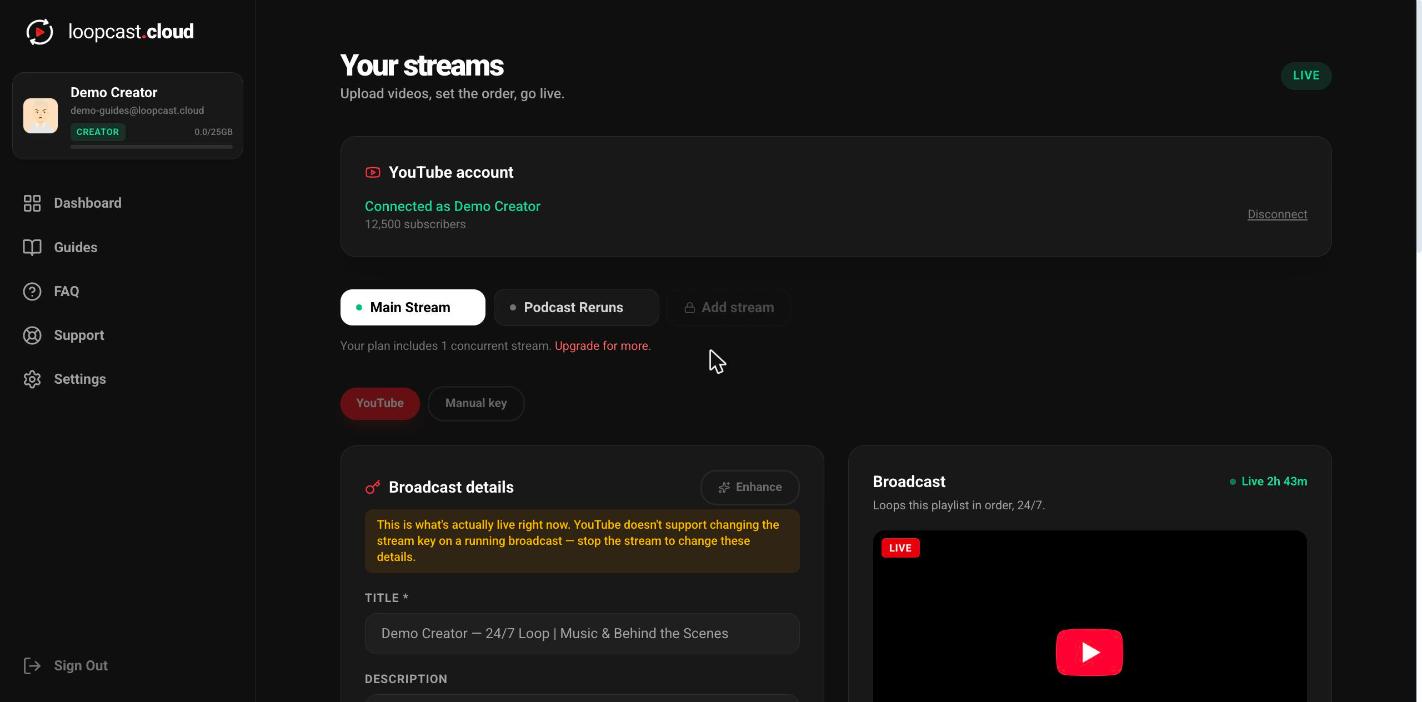
Di desktop
Tampilannya setelah terhubung
Kartu tersebut menampilkan nama channel dan jumlah subscriber Anda dalam warna hijau, plus link Disconnect jika suatu saat Anda perlu berpindah akun. Setiap stream di akun Anda bisa secara independen memakai channel yang terhubung ini atau stream key manualnya sendiri — lihat panduan Manual key untuk toggle tersebut.
Perlu diketahui
- ·Gunakan akun Google yang benar-benar memiliki channel — bukan akun pribadi dengan akses manager, kecuali memang begitu cara channel Anda diatur.
- ·Memutuskan koneksi tidak menghapus apa pun di YouTube. Ini hanya membuat Loopcast tidak bisa membuat broadcast baru sampai Anda menghubungkan lagi.
- ·Channel yang benar-benar baru biasanya perlu mengaktifkan live streaming di YouTube Studio dulu sebelum broadcast pertamanya — lihat bagian pemecahan masalah di panduan Go Live jika Anda mengalami ini.
Unggah video & susun playlist Anda