 2 min lästid
Anslut ditt YouTube-konto
Länka kanalen du tänker strömma till — Loopcast skapar och hanterar sedan sändningen åt dig, ingen streamnyckel att kopiera.
Varför ansluta överhuvudtaget
Du behöver inte — en vanlig streamnyckel från YouTube Studio fungerar på vilken plan som helst, på vilken kanal som helst, ansluten eller inte. Men att ansluta ditt YouTube-konto (också gratis på alla planer) låter Loopcast skapa sändningen själv: titel, beskrivning, sekretess och schemaläggning, allt inställt från din dashboard istället för kopierat mellan två flikar.
Det låser också upp saker en manuell nyckel inte kan: anpassade miniatyrbilder, riktig streamstatistik och AI-förslag för titel/beskrivning (Creator & Pro).
Anslut det
Från Your streams visar YouTube-kontokortet Connect om inget är länkat än. Klicka på det, logga in med Google-kontot som är kopplat till kanalen du faktiskt vill strömma till, och godkänn behörigheterna Loopcast ber om — det behöver tillräcklig åtkomst för att skapa och hantera livesändningar å dina vägnar.
På datorn
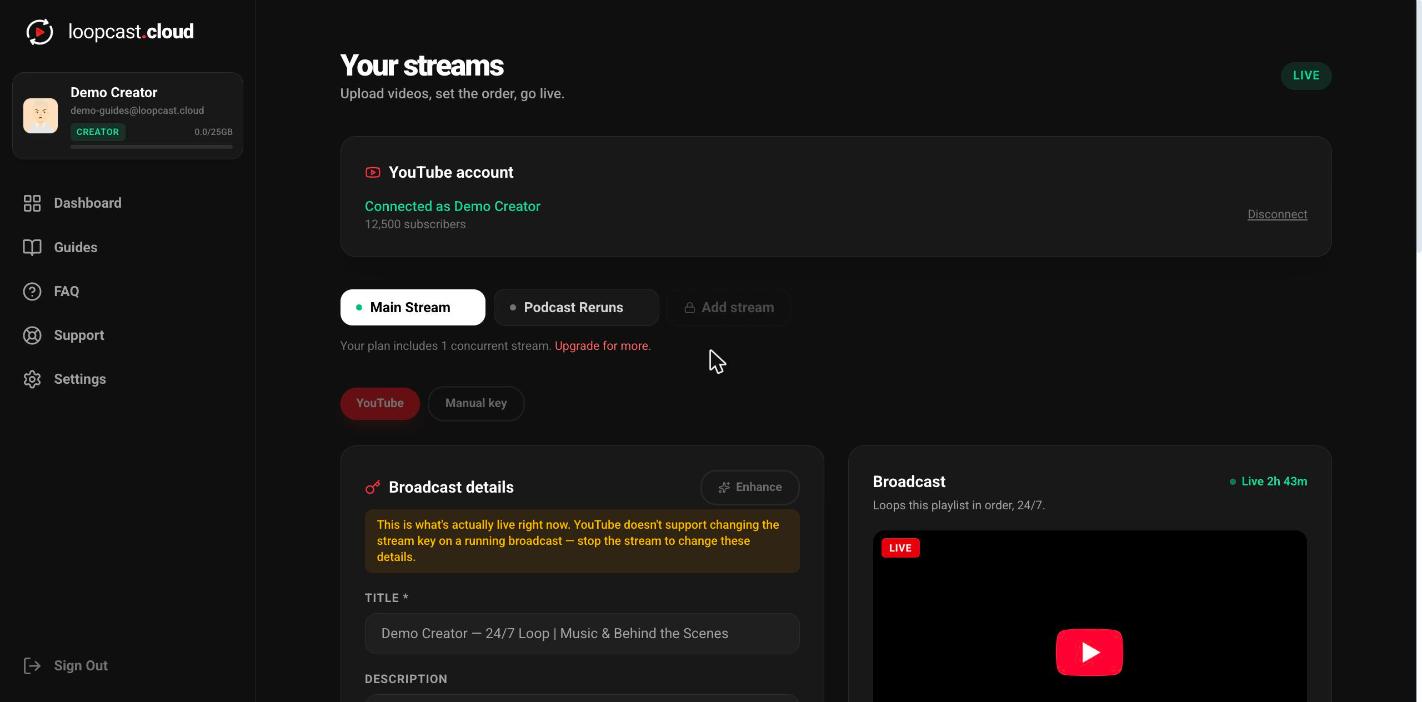
Så här ser det ut när det är anslutet
Kortet visar ditt kanalnamn och prenumerantantal i grönt, plus en Disconnect-länk om du någonsin behöver byta konto. Varje ström på ditt konto kan oberoende använda den här anslutna kanalen eller sin egen manuella nyckel — se guiden Manuell nyckel för den växeln.
Bra att veta
- ·Använd Google-kontot som faktiskt äger kanalen — inte ett personligt konto med administratörsåtkomst, om inte det verkligen är så din kanal är uppsatt.
- ·Att koppla från raderar inget på YouTube. Det stoppar bara Loopcast från att kunna skapa nya sändningar tills du ansluter igen.
- ·En helt ny kanal behöver oftast livestreaming aktiverat i YouTube Studio innan sin första sändning — se felsökningsavsnittet i guiden Gå live om du stöter på det.
Ladda upp videor och bygg din spellista