 3 min baca
Unggah video & susun playlist Anda
Library video Anda digunakan bersama di seluruh akun — susun rotasi 24/7 setiap stream dengan menambahkan video mana pun yang cocok untuknya.
Unggah satu atau banyak sekaligus
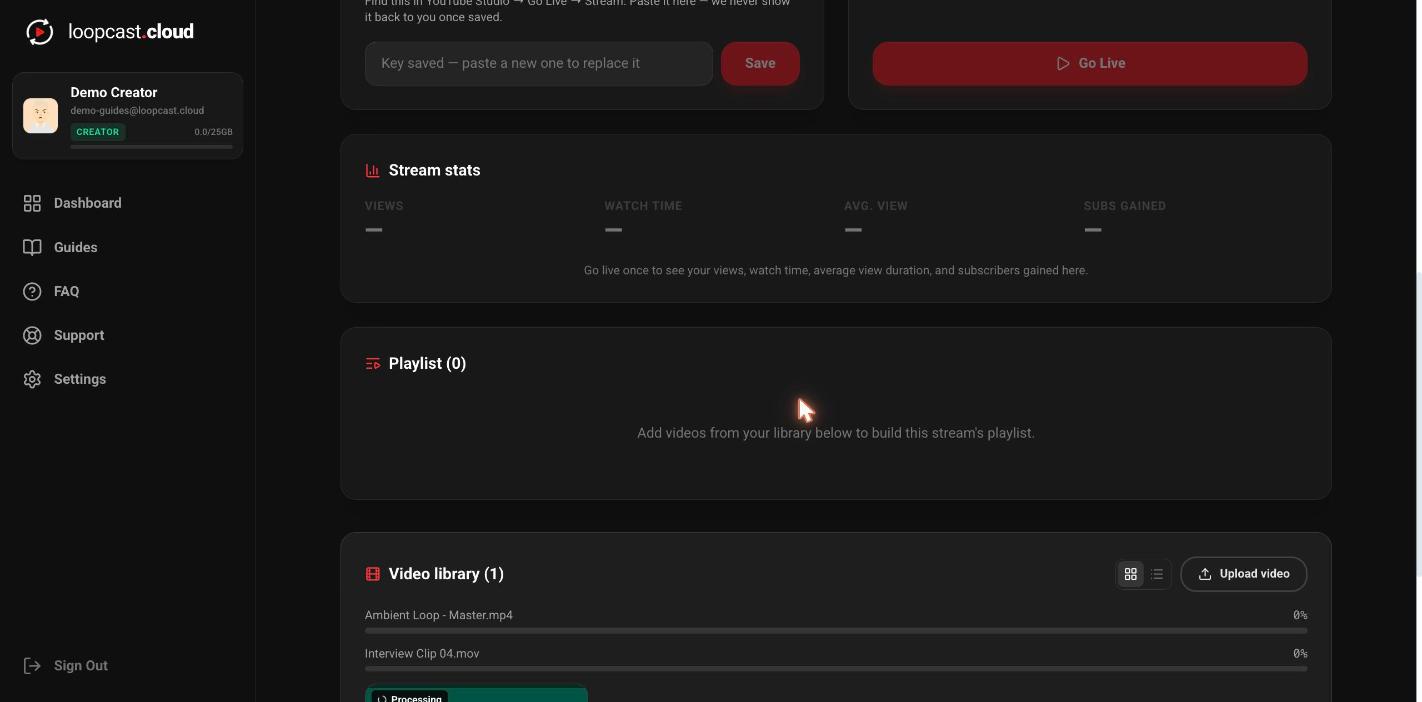
Upload video menerima banyak file sekaligus dalam satu proses. Setiap file mendapat progress bar sendiri dengan nama filenya ditampilkan di atasnya, jadi unggahan sekaligus banyak tetap mudah dipantau — tidak perlu menebak-nebak bar mana milik file mana.
Apa pun yang Anda unggah akan otomatis dikonversi ke format yang konsisten dan siap-stream di latar belakang. Sebagian besar format umum berjalan lancar; file yang sangat besar atau tidak umum hanya butuh sedikit waktu lebih lama untuk selesai diproses.
Di desktop
Library berlaku untuk seluruh akun, bukan per stream
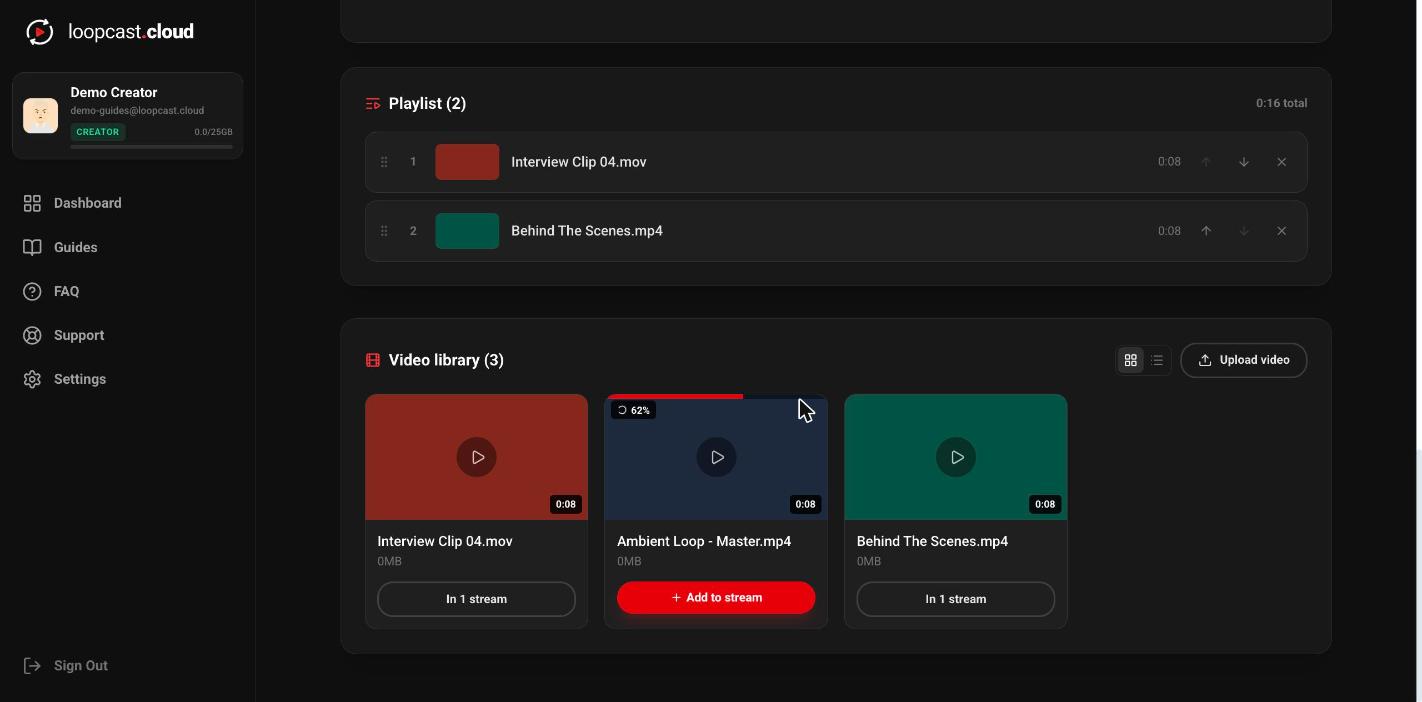
Video library berisi setiap video yang pernah Anda unggah, terlepas dari stream mana (atau stream-stream mana) yang memakainya. Unggah sekali, lalu tambahkan video yang sama itu ke playlist stream mana pun — atau beberapa sekaligus, jika Anda menjalankan lebih dari satu loop (Pro).
Di desktop
Susun playlist untuk stream tertentu
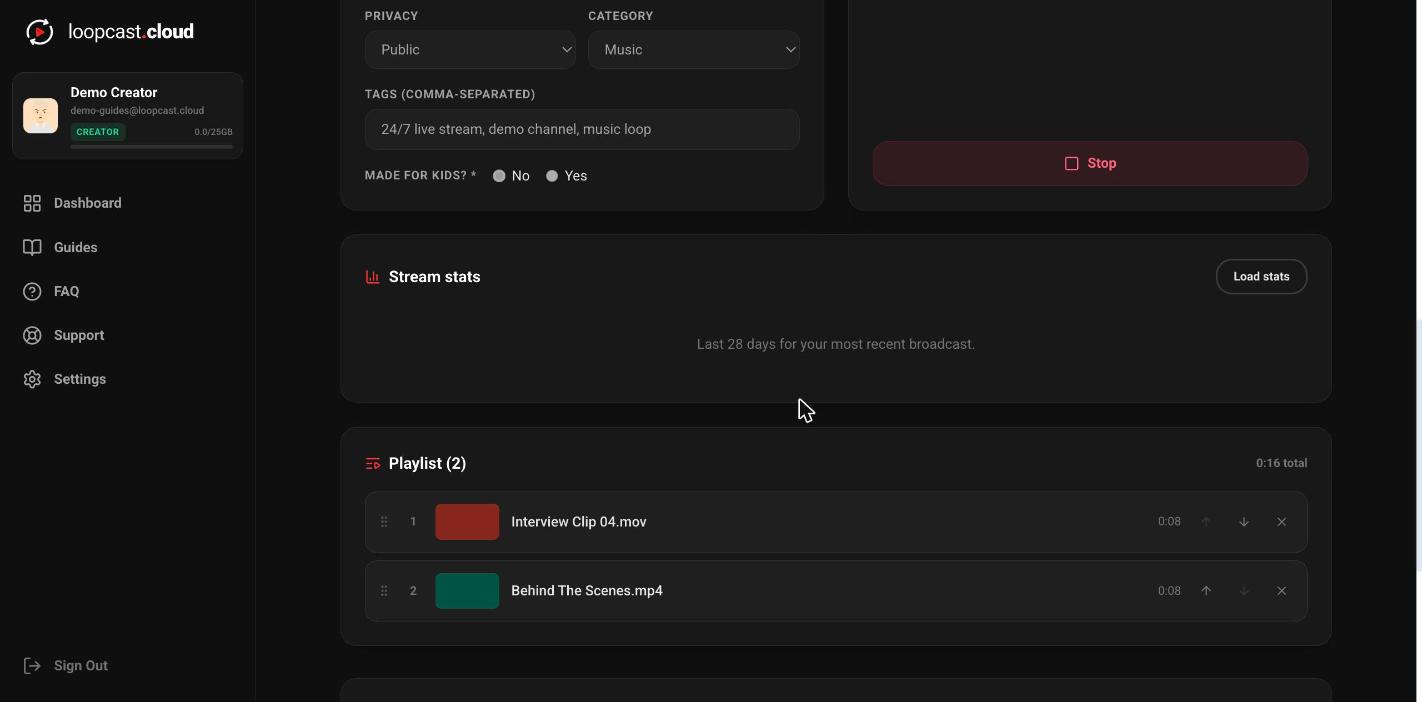
Setiap tab stream punya Playlist sendiri — rotasi 24/7 yang sebenarnya, secara berurutan. Tambahkan video dari library Anda, lalu seret (atau gunakan panah atas/bawah) untuk mengatur posisinya dalam loop. Total durasi diperbarui otomatis seiring perubahan, jadi Anda selalu tahu berapa lama satu siklus penuh berlangsung.
Di desktop
Perubahan berlaku langsung, secara otomatis
Semua ini tidak memerlukan penghentian stream. Unggah video baru, tambahkan ke playlist, seret ke posisi baru, atau potong klip yang sudah ada sementara stream sedang live — Loopcast langsung menerapkan perubahan begitu klip yang sedang diputar selesai. Tidak perlu Stop, tidak perlu klik Go Live lagi.
Perlu diketahui
- ·Sebuah video hanya dihitung sekali untuk kuota penyimpanan Anda, berdasarkan file yang awalnya Anda unggah — memakainya di beberapa playlist tidak melipatgandakan itu.
- ·MP4 (H.264) adalah pilihan paling aman untuk pemrosesan cepat, tapi Anda tidak perlu mengonversi apa pun sendiri terlebih dahulu.
- ·Menghapus video dari playlist tidak menghapusnya dari library Anda — video itu tetap ada untuk ditambahkan ke stream lain nanti.
- ·Anda bisa menyeret untuk mengatur ulang urutan, menambah, atau menghapus video di playlist stream yang sedang live kapan saja — tidak perlu dihentikan dulu.
Tayang live