 3 min 읽기
영상 업로드 & 플레이리스트 구성하기
영상 라이브러리는 계정 전체에서 공유돼요 — 각 스트림에 맞는 영상을 추가해서 24/7 로테이션을 구성하세요.
한 번에 하나 또는 여러 개 업로드하기
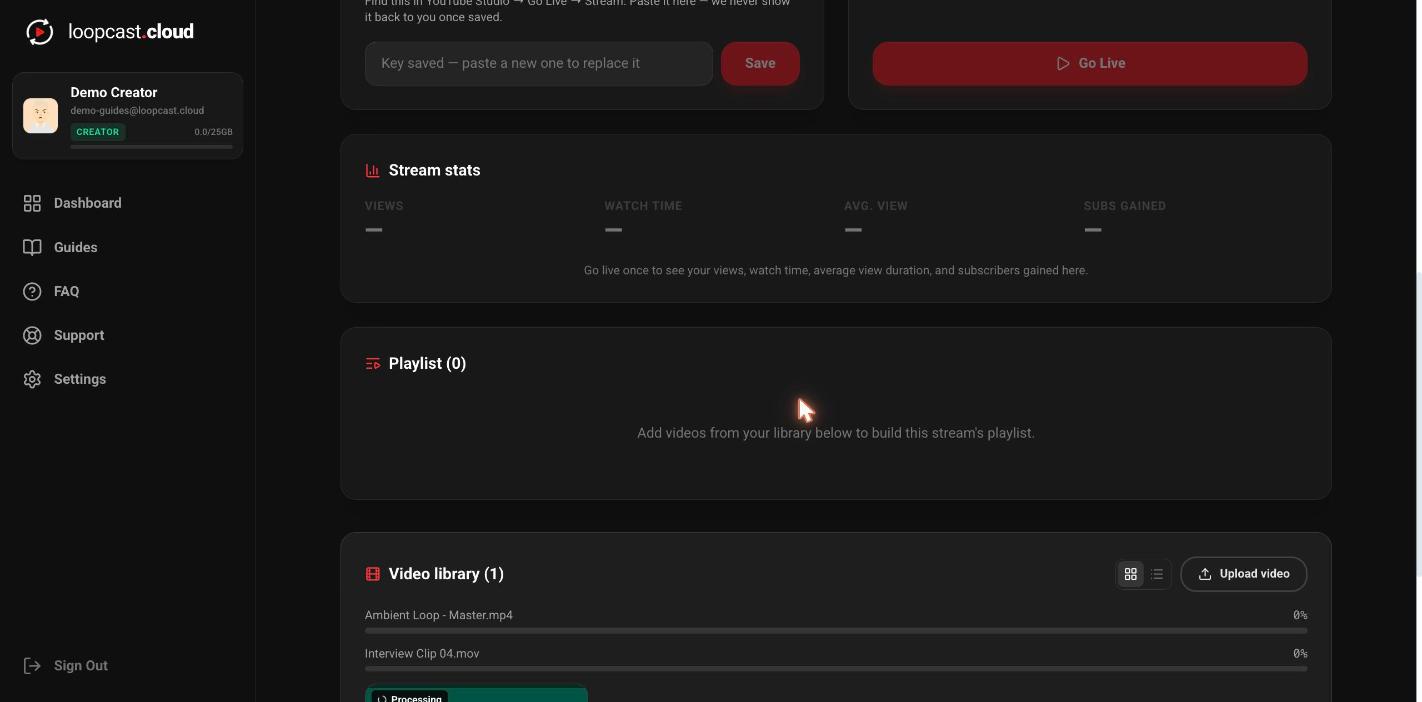
Upload video는 한 번에 여러 파일을 받을 수 있어요. 각 파일마다 파일명이 표시된 진행률 표시줄이 따로 생겨서, 한꺼번에 여러 개를 업로드해도 파악하기 쉬워요 — 어느 표시줄이 어느 파일인지 헷갈릴 일이 없어요.
업로드한 영상은 백그라운드에서 자동으로 일관된 스트리밍용 형식으로 변환돼요. 대부분의 일반적인 형식은 문제없이 처리되고, 아주 크거나 특이한 파일은 처리에 조금 더 시간이 걸릴 뿐이에요.
데스크톱에서
라이브러리는 스트림별이 아니라 계정 전체가 공유해요
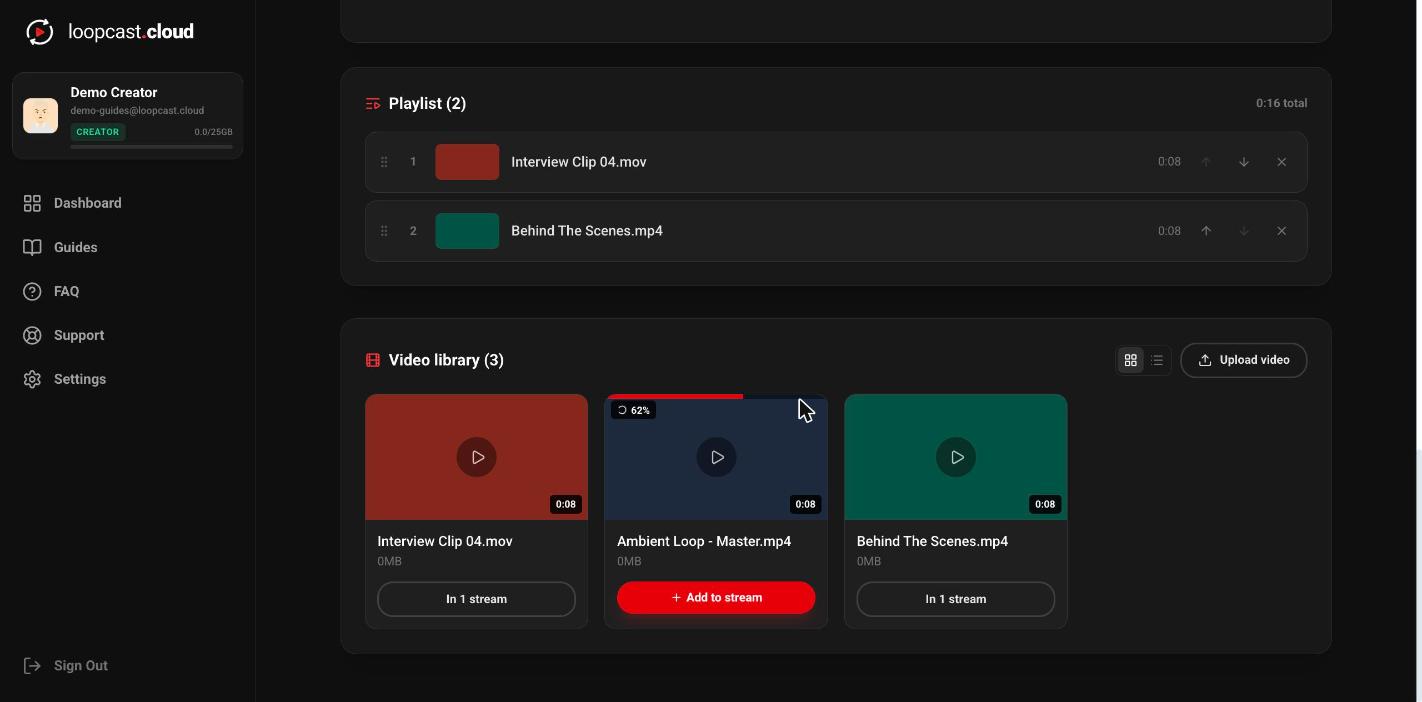
Video library에는 어떤 스트림에서 사용 중이든 상관없이 업로드한 모든 영상이 들어 있어요. 한 번 업로드하면 같은 영상을 어떤 스트림의 플레이리스트에든 추가할 수 있어요 — 여러 개의 루프를 운영 중이라면(Pro) 여러 스트림에 한 번에 추가할 수도 있어요.
데스크톱에서
특정 스트림의 플레이리스트 구성하기
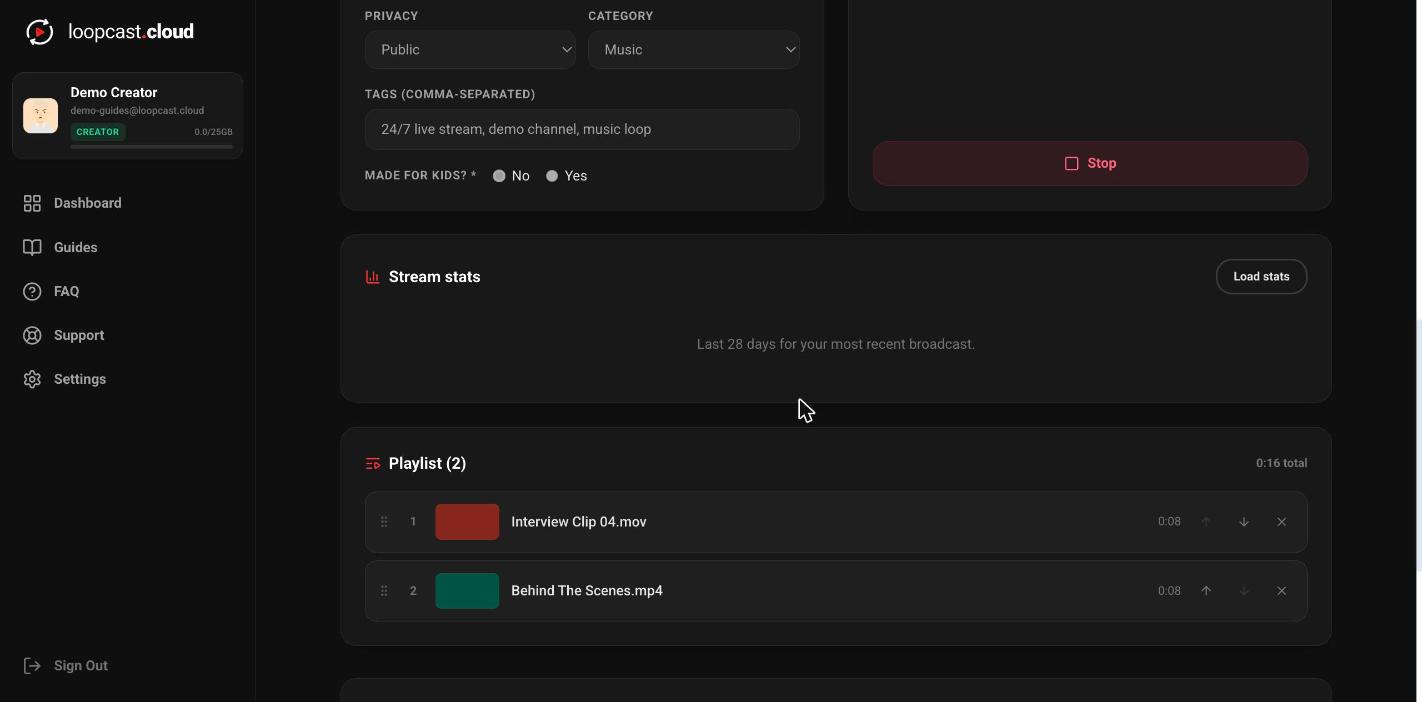
각 스트림 탭에는 고유한 Playlist가 있어요 — 실제로 순서대로 돌아가는 24/7 로테이션이에요. 라이브러리에서 영상을 추가한 뒤 드래그하거나(또는 위/아래 화살표를 사용해서) 루프에서 재생될 순서를 정하세요. 진행하는 동안 총 재생 시간이 업데이트되어서, 한 사이클이 얼마나 걸리는지 항상 확인할 수 있어요.
데스크톱에서
변경 사항은 자동으로 즉시 적용돼요
이 모든 작업에 스트림을 멈출 필요는 없어요. 이미 라이브 중인 스트림이라도 새 영상을 업로드하고, 플레이리스트에 추가하고, 새 위치로 드래그하고, 기존 클립을 잘라내는 작업을 할 수 있어요 — Loopcast는 현재 재생 중인 클립이 끝나는 대로 변경 사항을 반영해요. Stop도, Go Live를 다시 누를 필요도 없어요.
알아두면 좋아요
- ·영상은 원래 업로드한 파일을 기준으로 저장 공간 할당량에 한 번만 계산돼요 — 여러 플레이리스트에서 사용한다고 해서 중복으로 계산되지 않아요.
- ·MP4(H.264)가 빠른 처리를 위한 가장 안전한 선택이지만, 미리 직접 변환할 필요는 없어요.
- ·플레이리스트에서 영상을 제거해도 라이브러리에서 삭제되지는 않아요 — 나중에 다른 스트림에 추가할 수 있도록 그대로 남아 있어요.
- ·라이브 중인 스트림의 플레이리스트라도 언제든 드래그 앤 드롭으로 순서를 바꾸거나, 영상을 추가·삭제할 수 있어요 — 먼저 멈출 필요가 없어요.
라이브 시작하기