 2 min leestijd
Trim een video
Knip een video terug tot precies het stuk dat je in je loop wilt, rechtstreeks vanuit de videobibliotheek — geen aparte editor nodig.
Open het voorbeeld
Klik op het afspeelicoon in het midden van de thumbnail van een video in je bibliotheek. Dat opent een voorbeeld met een posterafbeelding en een grote afspeelknop — klik erop om de clip echt af te spelen.
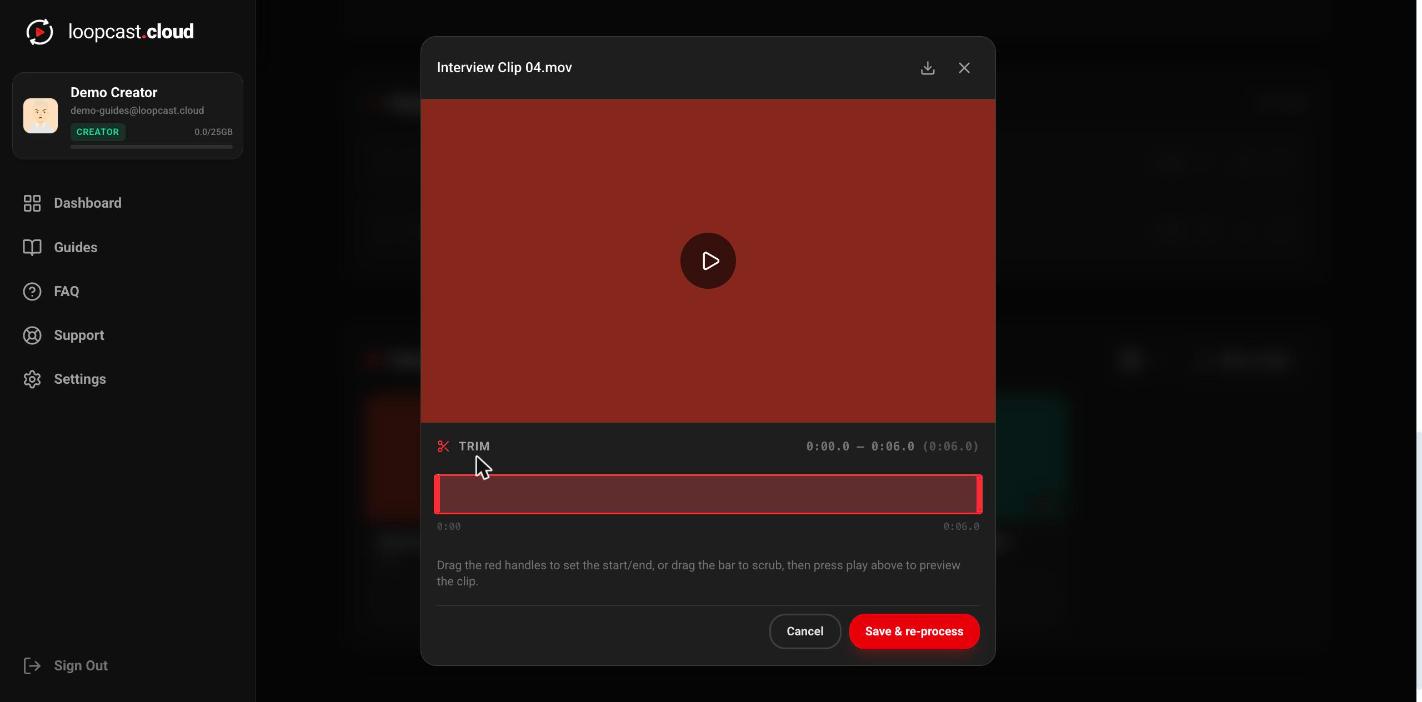
Op desktop
Sleep de handvatten om je trim in te stellen
Sleep onder het voorbeeld de rode start- en eindhandvatten om precies in te stellen waar de clip moet beginnen en eindigen. Sleep ergens langs de balk om te scrubben en een specifiek moment te bekijken; op afspelen drukken speelt je huidige selectie af, niet per se het hele bestand.
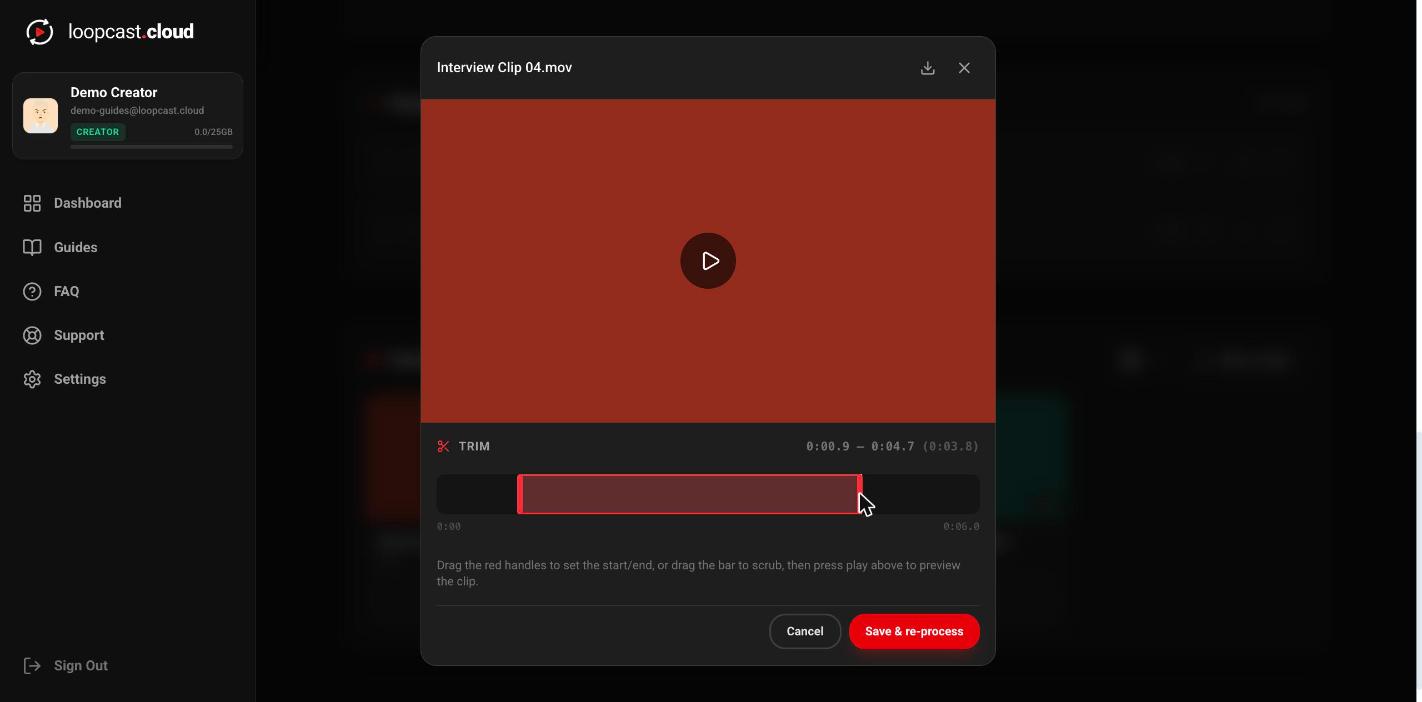
Op desktop
Opslaan en opnieuw verwerken
Opslaan verwerkt de video op de achtergrond opnieuw met je nieuwe begin-/eindpunten. Als hij al in de playlist van een live stream staat, neemt de getrimde versie het automatisch over bij de volgende clipgrens — je hoeft niet opnieuw aan Go Live te komen.
Goed om te weten
- ·Trimmen is vergrendeld terwijl een video nog wordt verwerkt — de worker heeft de oude snijpunten al in het geheugen ingelezen op het moment dat die taak startte, dus een wijziging die je opslaat tijdens het coderen zou gewoon genegeerd worden. Wacht tot het klaar is, en trim dan opnieuw.
- ·Trimmen maakt geen tweede kopie die extra opslag inneemt — het verwerkt dezelfde video opnieuw op zijn plek.
- ·Je kunt zo vaak opnieuw trimmen als je wilt; elke keer opslaan verwerkt opnieuw vanaf de oorspronkelijke upload, niet vanaf de vorige trim.
Plan een uitzending voor later