 2 منٹ پڑھنے میں
ایک ویڈیو ٹرم کریں
اپنی ویڈیو کو بالکل اس حصے تک کاٹ دیں جو آپ واقعی اپنے لُوپ میں چاہتے ہیں، براہ راست ویڈیو لائبریری سے، کسی الگ ایڈیٹر کی ضرورت نہیں۔
پری ویو کھولیں
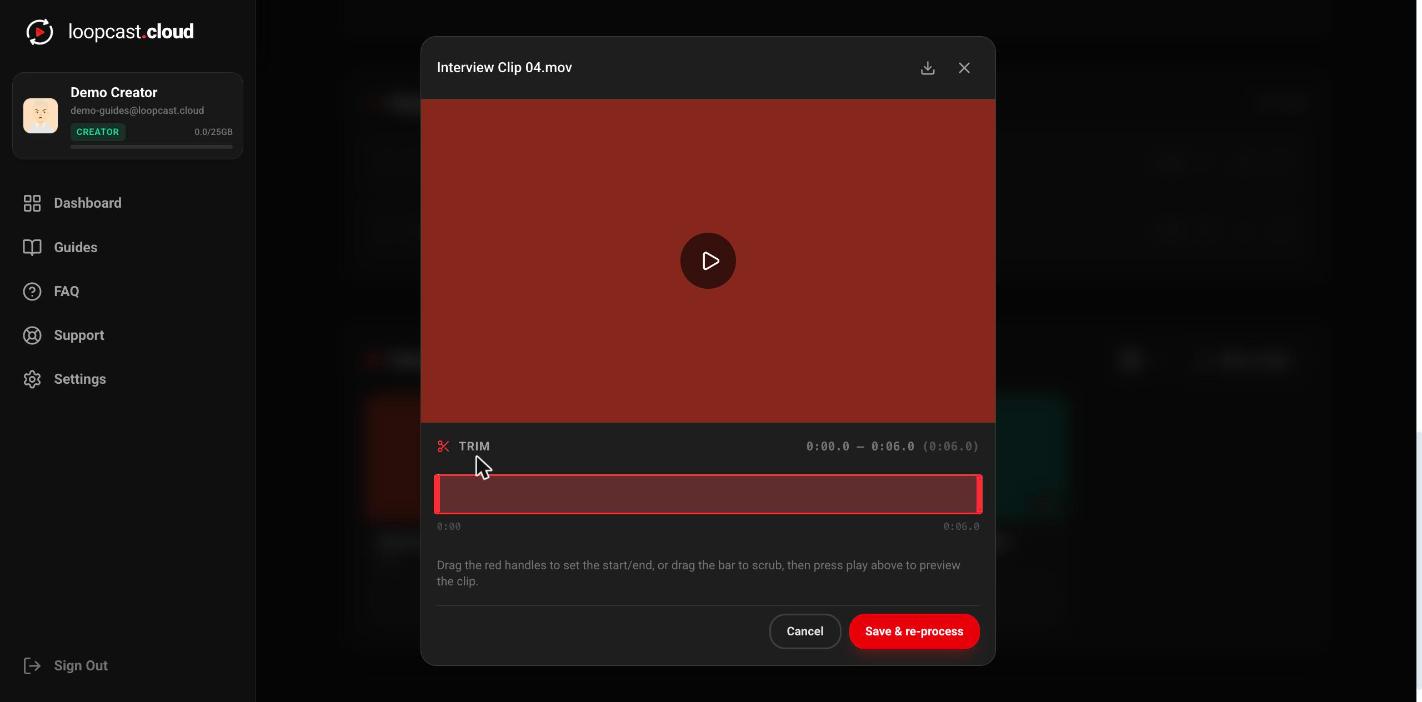
اپنی لائبریری میں کسی بھی ویڈیو کے تھمب نیل کے بیچ میں موجود پلے آئیکن پر کلک کریں۔ اس سے ایک پری ویو کھلتا ہے جس میں ایک پوسٹر تصویر اور ایک بڑا پلے بٹن ہوتا ہے، کلپ کو واقعی چلانے کے لیے اس پر کلک کریں۔
ڈیسک ٹاپ پر
اپنا ٹرم سیٹ کرنے کے لیے ہینڈلز کو ڈریگ کریں
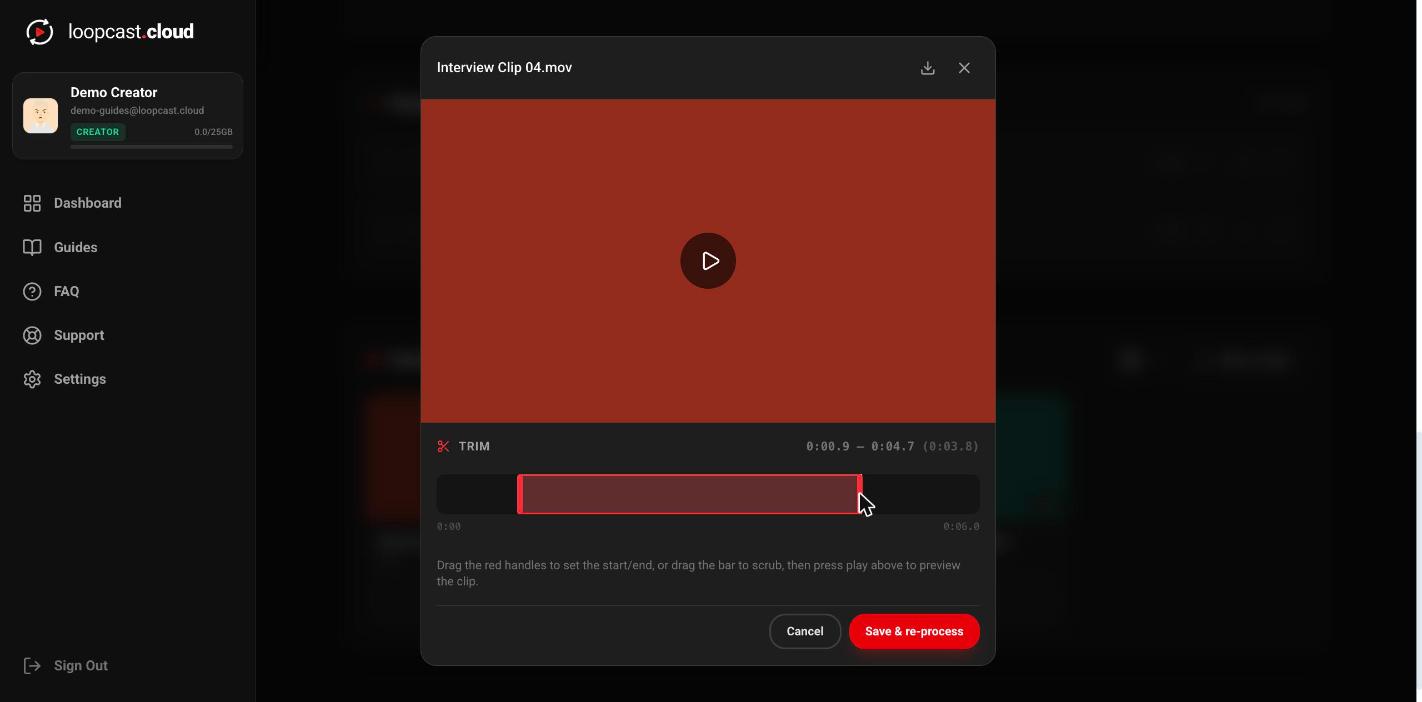
پری ویو کے نیچے، سرخ شروع اور اختتامی ہینڈلز کو ڈریگ کریں تاکہ یہ طے کریں کہ کلپ بالکل کہاں سے شروع اور کہاں ختم ہونا چاہیے۔ کسی مخصوص لمحے کو سکرب اور پری ویو کرنے کے لیے بار پر کہیں بھی ڈریگ کریں؛ پلے دبانے سے آپ کا موجودہ انتخاب چلتا ہے، لازمی نہیں کہ پوری فائل۔
ڈیسک ٹاپ پر
محفوظ کریں اور دوبارہ پراسیس کریں
محفوظ کرنے سے ویڈیو آپ کے نئے ان/آؤٹ پوائنٹس کے ساتھ پس منظر میں دوبارہ پراسیس ہوتی ہے۔ اگر یہ پہلے سے کسی لائیو اسٹریم کی پلے لسٹ میں ہے، تو ٹرم شدہ ورژن اگلی کلپ باؤنڈری پر خود بخود اس کی جگہ لے لیتا ہے، آپ کو دوبارہ Go Live کو چھونے کی ضرورت نہیں۔
جاننا ضروری ہے
- ·جب کوئی ویڈیو پراسیس ہو رہی ہو تو ٹرمنگ لاک رہتی ہے، کیونکہ ورکر نے وہ جاب شروع ہوتے ہی پرانے کٹ پوائنٹس پہلے ہی میموری میں پڑھ لیے تھے، اس لیے انکوڈنگ کے دوران محفوظ کی گئی کوئی تبدیلی بس نظر انداز ہو جائے گی۔ اس کے مکمل ہونے کا انتظار کریں، پھر دوبارہ ٹرم کریں۔
- ·ٹرمنگ سے اضافی اسٹوریج لینے والی دوسری کاپی نہیں بنتی، یہ اسی ویڈیو کو اسی جگہ دوبارہ پراسیس کرتی ہے۔
- ·آپ جتنی بار چاہیں دوبارہ ٹرم کر سکتے ہیں؛ ہر محفوظ کرنے پر یہ اصل اپ لوڈ سے دوبارہ پراسیس ہوتی ہے، پچھلی ٹرم سے نہیں۔
بعد کے لیے براڈکاسٹ شیڈول کریں