 2 min de leitura
Corte um vídeo
Corte um vídeo até a parte que você realmente quer no seu loop, direto da biblioteca de vídeos — sem precisar de um editor separado.
Abra a prévia
Clique no ícone de reprodução centralizado na miniatura de qualquer vídeo da sua biblioteca. Isso abre uma prévia com uma imagem de capa e um botão grande de reprodução — clique nele para reproduzir o clipe de fato.
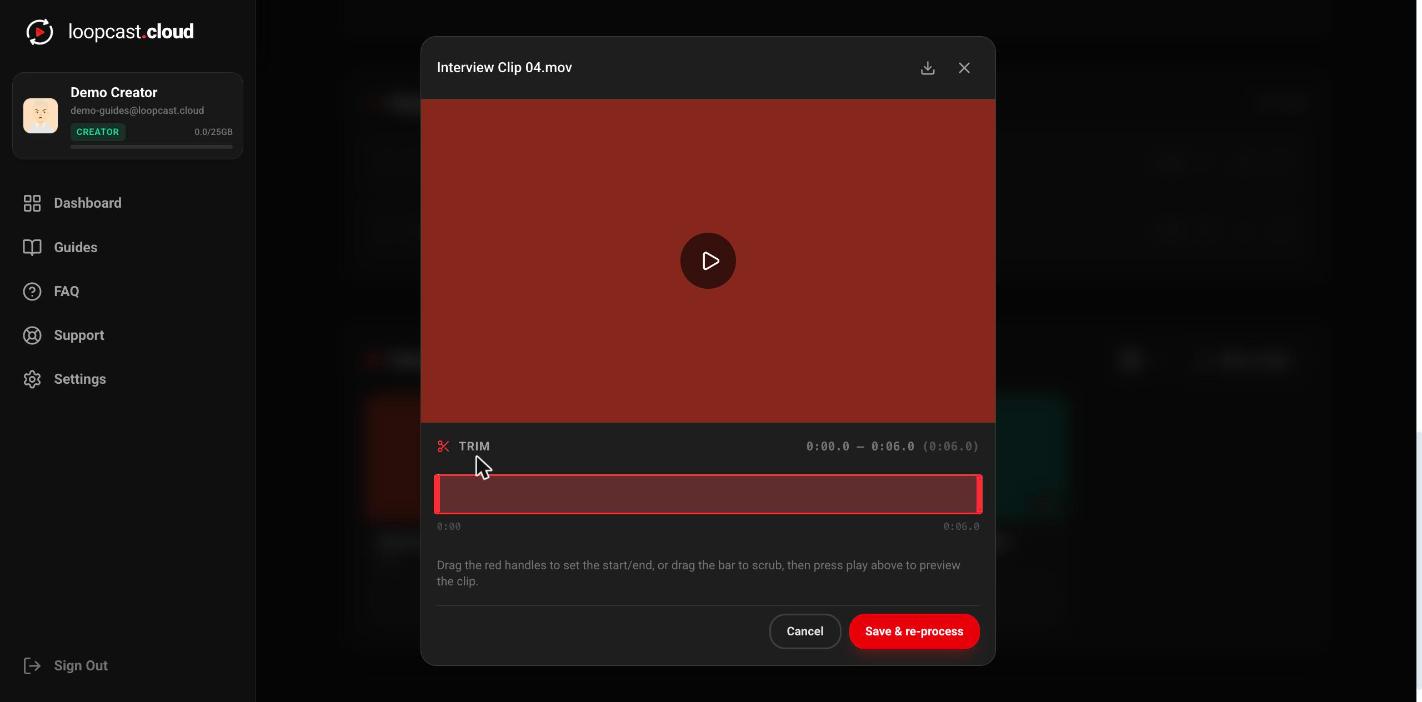
No computador
Arraste os controles para definir o corte
Abaixo da prévia, arraste os controles vermelhos de início e fim para definir exatamente onde o clipe deve começar e terminar. Arraste em qualquer ponto da barra para navegar e visualizar um momento específico; apertar play reproduz sua seleção atual, não necessariamente o arquivo inteiro.
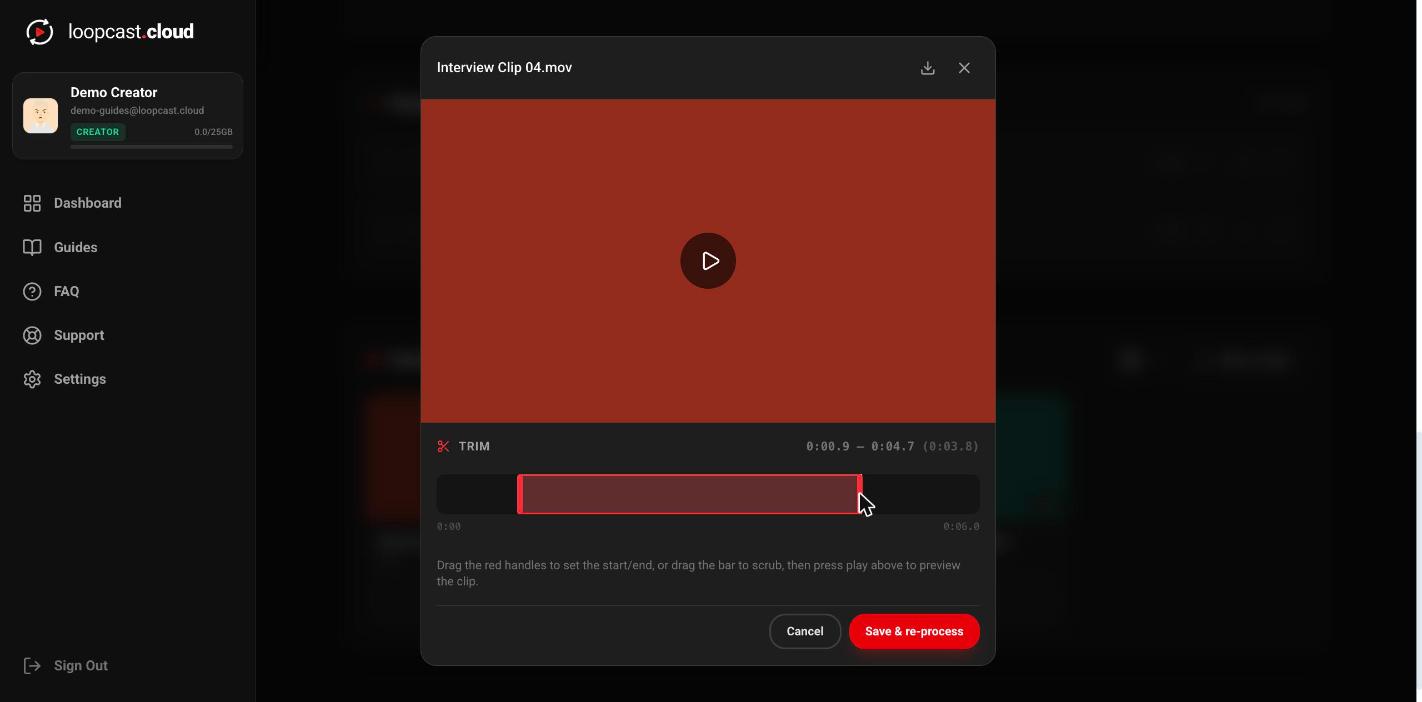
No computador
Salve e reprocesse
Salvar reprocessa o vídeo em segundo plano com seus novos pontos de entrada/saída. Se ele já estiver na playlist de uma transmissão ao vivo, a versão cortada assume automaticamente na próxima troca de clipe — você não precisa mexer em Go Live de novo.
Vale a pena saber
- ·O corte fica bloqueado enquanto um vídeo está no meio do processamento — o worker já carregou os pontos de corte antigos na memória no instante em que aquele trabalho começou, então uma mudança salva no meio da codificação simplesmente seria ignorada. Espere terminar e corte de novo.
- ·Cortar não cria uma segunda cópia ocupando espaço extra — o mesmo vídeo é reprocessado no lugar.
- ·Você pode cortar de novo quantas vezes quiser; cada salvamento reprocessa a partir do arquivo original enviado, não a partir do corte anterior.
Agende uma transmissão para depois