 2 min 읽기
영상 잘라내기
영상 라이브러리에서 바로 루프에 넣고 싶은 부분만 잘라내세요 — 별도의 편집 도구가 필요 없어요.
1
미리보기 열기
라이브러리에 있는 아무 영상 썸네일 가운데에 있는 재생 아이콘을 클릭하세요. 포스터 이미지와 큰 재생 버튼이 있는 미리보기가 열리는데, 클릭하면 실제로 클립이 재생돼요.
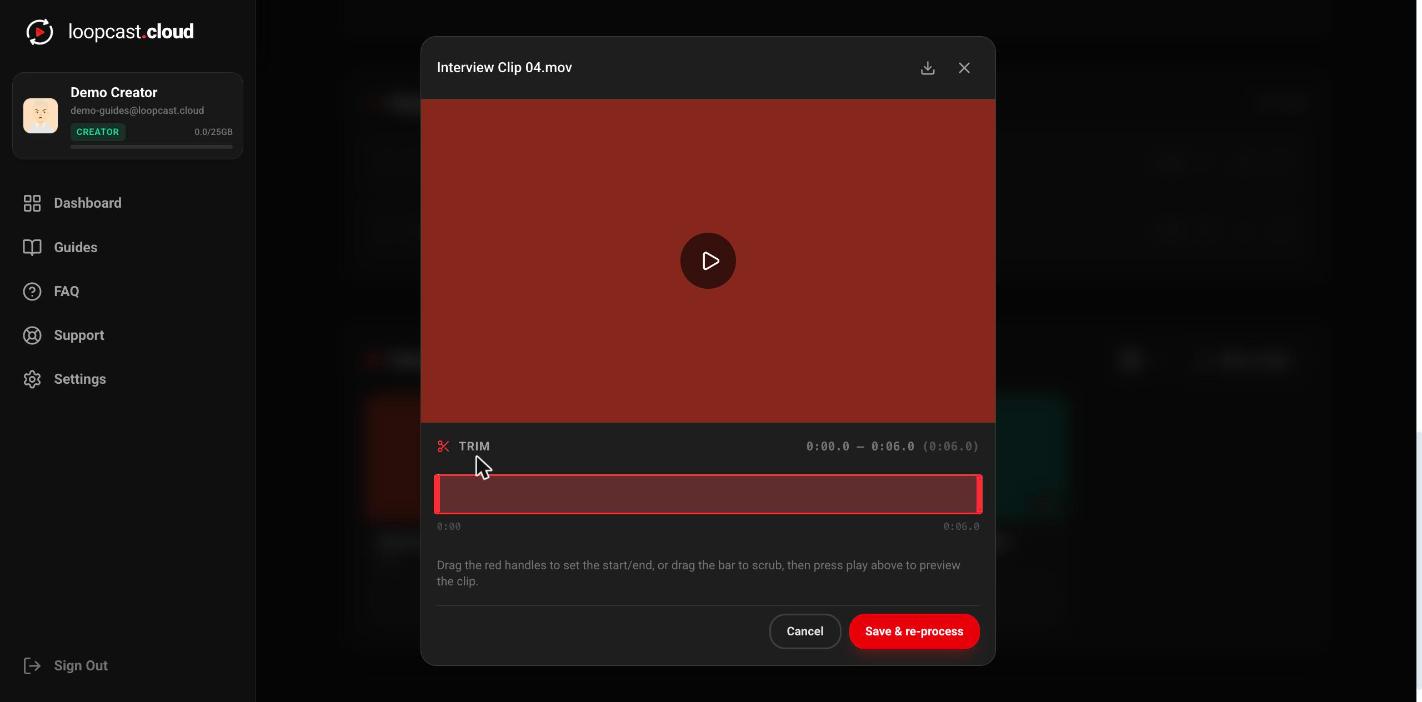
데스크톱에서
2
핸들을 드래그해서 자를 구간 정하기
미리보기 아래에서 빨간색 시작/끝 핸들을 드래그해 클립이 정확히 어디서 시작하고 끝날지 정하세요. 막대를 따라 아무 곳이나 드래그하면 특정 순간을 스크러빙하며 미리 볼 수 있고, 재생을 누르면 파일 전체가 아니라 현재 선택한 구간이 재생돼요.
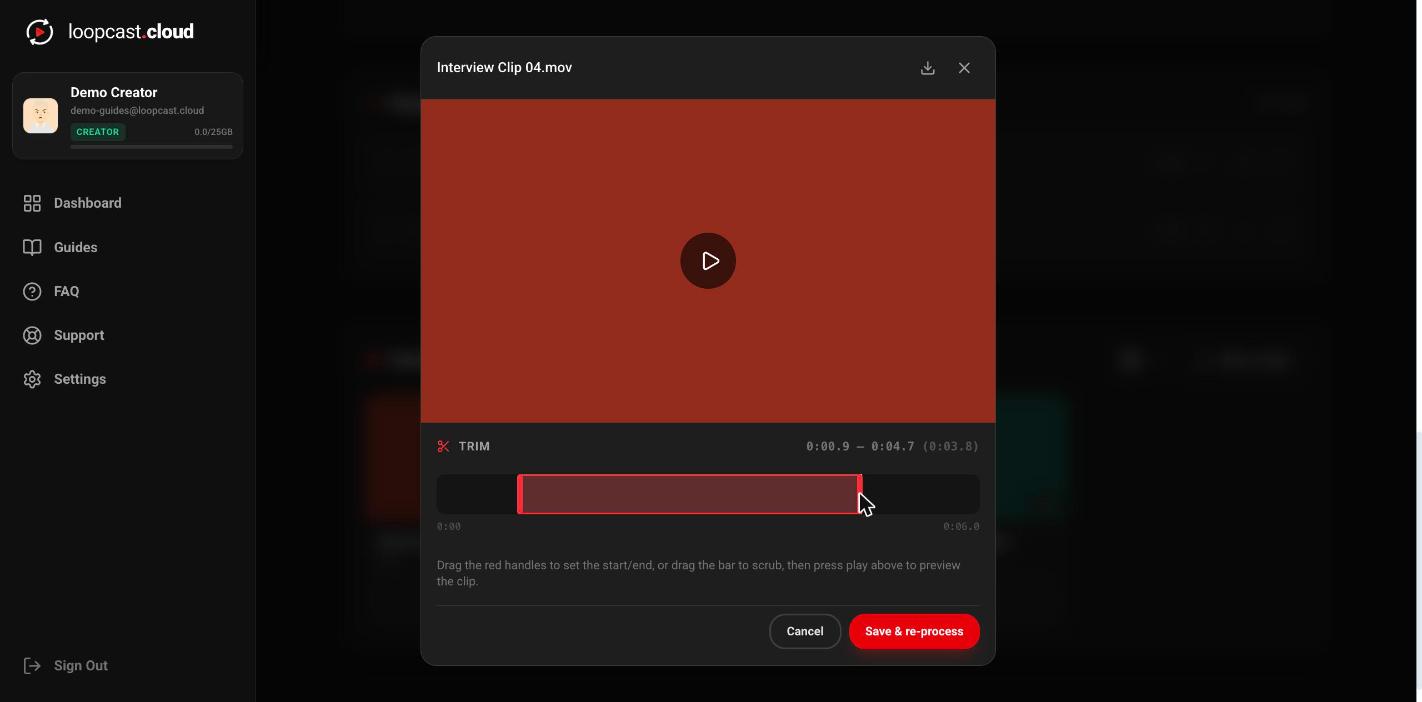
데스크톱에서
3
저장 & 재처리
저장하면 새로 지정한 시작/끝 지점으로 영상이 백그라운드에서 재처리돼요. 이미 라이브 스트림의 플레이리스트에 들어 있는 영상이라면, 다음 클립 경계에서 잘라낸 버전이 자동으로 대체돼요 — Go Live를 다시 누를 필요가 없어요.
알아두면 좋아요
- ·영상이 처리 중일 때는 자르기가 잠겨요 — 해당 작업이 시작되는 순간 워커가 이전 자르기 지점을 이미 메모리에 읽어 들였기 때문에, 인코딩 도중 저장한 변경 사항은 그냥 무시돼요. 처리가 끝날 때까지 기다렸다가 다시 잘라내세요.
- ·자르기를 해도 저장 공간을 추가로 차지하는 두 번째 사본이 생기지 않아요 — 같은 영상을 제자리에서 재처리할 뿐이에요.
- ·원하는 만큼 다시 잘라낼 수 있어요. 저장할 때마다 이전 자르기가 아니라 원본 업로드본부터 다시 처리돼요.
다음 가이드
방송을 나중 시간으로 예약하기