 2 min baca
Potong video
Potong video menjadi bagian yang benar-benar Anda inginkan dalam loop Anda, langsung dari video library — tanpa perlu editor terpisah.
Buka pratinjau
Klik ikon play yang berada di tengah thumbnail video mana pun di library Anda. Ini membuka pratinjau dengan gambar poster dan tombol play besar — klik untuk benar-benar memutar klipnya.
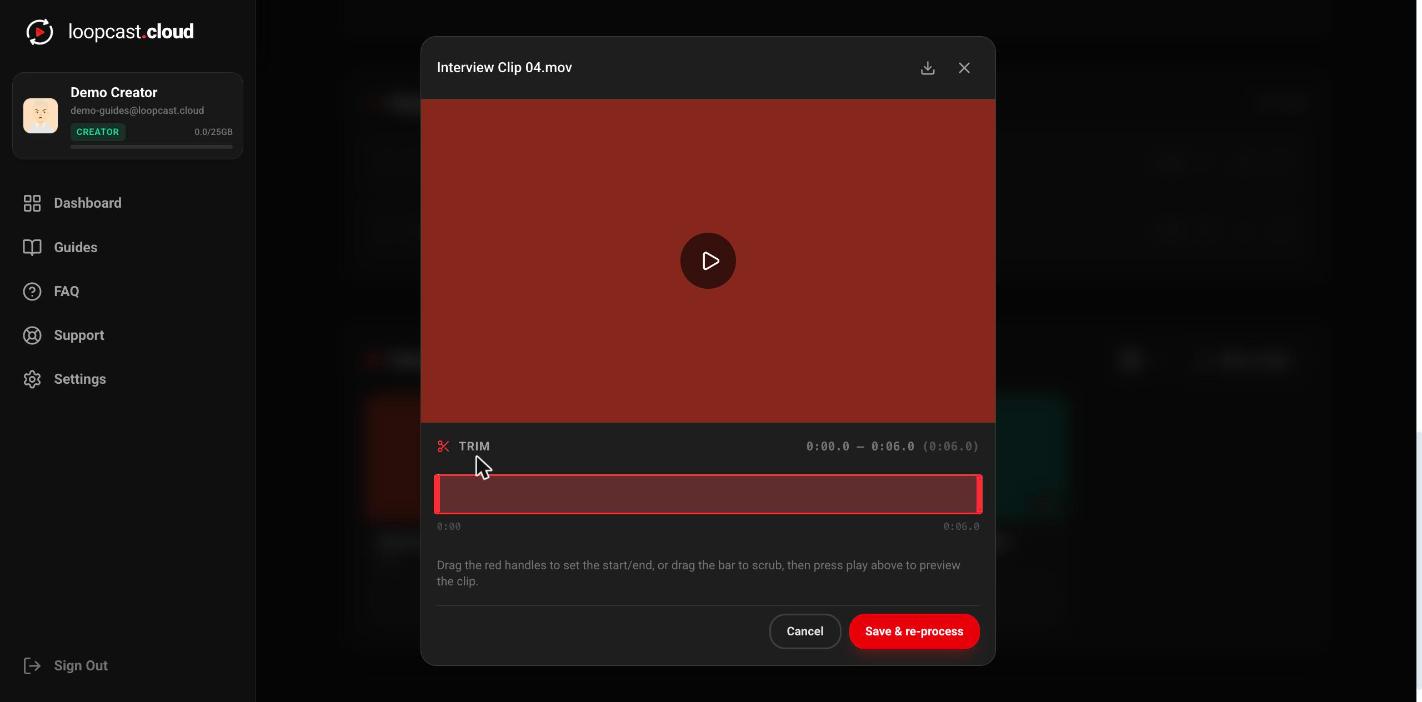
Di desktop
Seret handle untuk mengatur potongan Anda
Di bawah pratinjau, seret handle merah awal dan akhir untuk mengatur persis di mana klip harus dimulai dan berakhir. Seret di sepanjang bar untuk scrub dan meninjau momen tertentu; menekan play akan memutar ulang seleksi Anda saat ini, tidak selalu seluruh file.
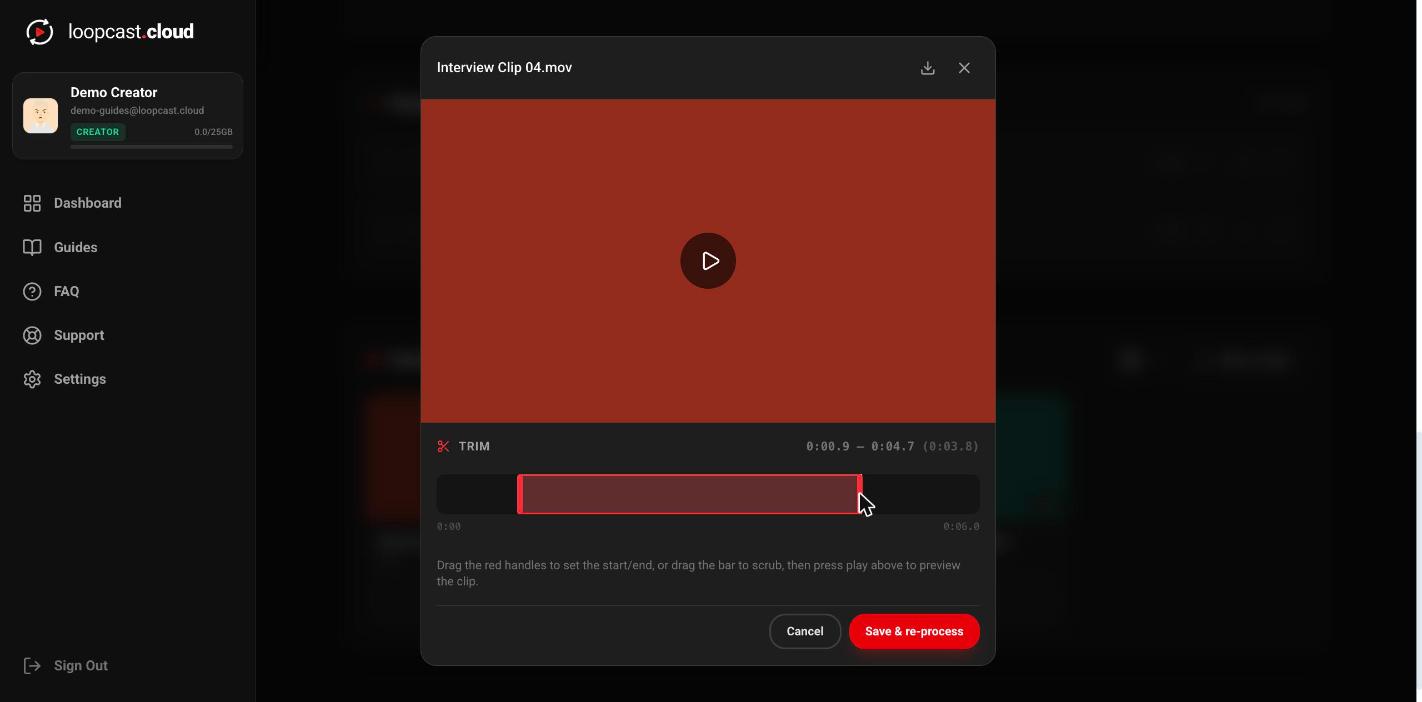
Di desktop
Simpan & proses ulang
Menyimpan akan memproses ulang video di latar belakang dengan titik in/out baru Anda. Jika video itu sudah ada di playlist stream yang sedang live, versi yang sudah dipotong otomatis menggantikannya pada batas klip berikutnya — Anda tidak perlu menyentuh Go Live lagi.
Perlu diketahui
- ·Pemotongan terkunci selagi video masih dalam proses — worker sudah membaca titik potong lama ke memori tepat saat job itu dimulai, jadi perubahan yang disimpan di tengah proses encoding akan diabaikan begitu saja. Tunggu sampai selesai, lalu potong lagi.
- ·Memotong tidak membuat salinan kedua yang memakan penyimpanan tambahan — ia memproses ulang video yang sama di tempatnya.
- ·Anda bisa memotong ulang sebanyak yang Anda mau; setiap penyimpanan memproses ulang dari unggahan asli, bukan dari potongan sebelumnya.
Jadwalkan broadcast untuk nanti