 2 min पढ़ने में
एक वीडियो ट्रिम करें
अपने वीडियो को उस हिस्से तक काटें जो आप वाकई अपने लूप में चाहते हैं, सीधे वीडियो लाइब्रेरी से — किसी अलग एडिटर की ज़रूरत नहीं।
प्रीव्यू खोलें
अपनी लाइब्रेरी में किसी भी वीडियो के थंबनेल पर बीच में मौजूद प्ले आइकन पर क्लिक करें। इससे एक प्रीव्यू खुलता है जिसमें एक पोस्टर इमेज और एक बड़ा प्ले बटन होता है — क्लिप को असल में चलाने के लिए उस पर क्लिक करें।
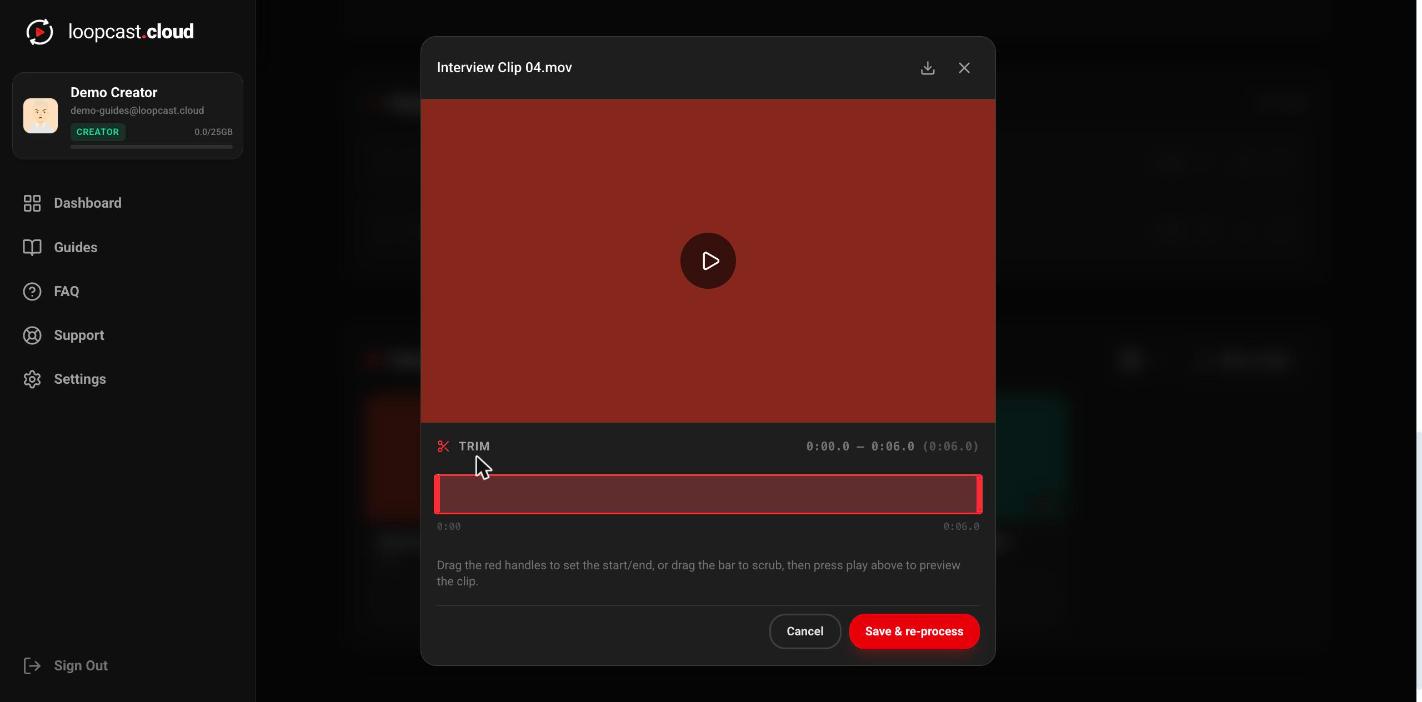
डेस्कटॉप पर
अपना ट्रिम सेट करने के लिए हैंडल ड्रैग करें
प्रीव्यू के नीचे, लाल शुरुआती और अंतिम हैंडल को ड्रैग करके ठीक तय करें कि क्लिप कहाँ से शुरू हो और कहाँ खत्म हो। किसी खास पल को स्क्रब और प्रीव्यू करने के लिए बार पर कहीं भी ड्रैग करें; प्ले दबाने पर आपकी मौजूदा सिलेक्शन ही चलती है, ज़रूरी नहीं कि पूरी फ़ाइल।
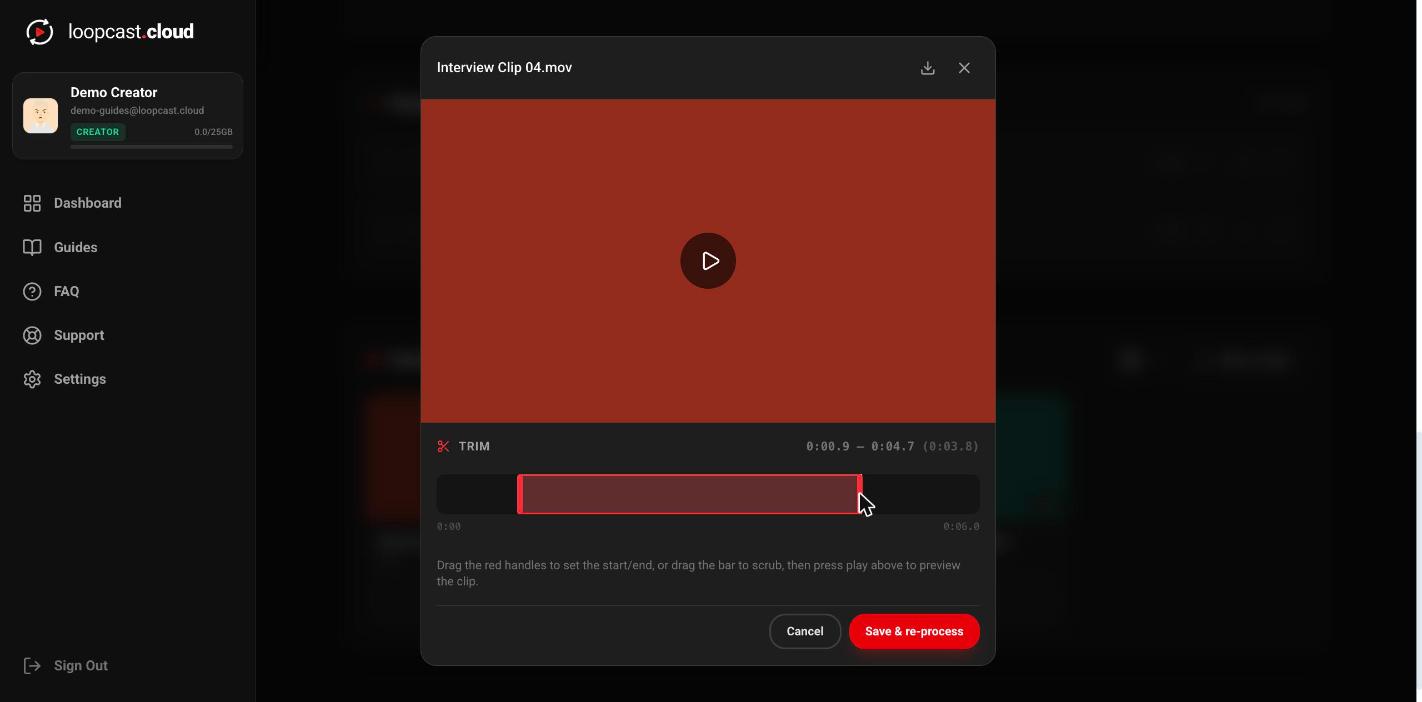
डेस्कटॉप पर
सेव करें और फिर से प्रोसेस होने दें
सेव करने पर वीडियो आपके नए इन/आउट पॉइंट के साथ बैकग्राउंड में फिर से प्रोसेस होती है। अगर वह पहले से किसी लाइव स्ट्रीम की प्लेलिस्ट में है, तो ट्रिम किया गया वर्ज़न अगले क्लिप बाउंड्री पर अपने आप उसकी जगह ले लेता है — आपको दोबारा Go Live को छूने की ज़रूरत नहीं।
जानना ज़रूरी है
- ·जब तक कोई वीडियो प्रोसेस हो रही है, ट्रिमिंग लॉक रहती है — जिस पल वर्कर ने वह काम शुरू किया, उसी पल उसने पुराने कट पॉइंट पहले से मेमोरी में पढ़ लिए थे, तो एनकोडिंग के बीच में सेव किया गया कोई बदलाव बस अनदेखा हो जाएगा। इसके खत्म होने का इंतज़ार करें, फिर दोबारा ट्रिम करें।
- ·ट्रिम करने से एक्स्ट्रा स्टोरेज लेने वाली कोई दूसरी कॉपी नहीं बनती — यह उसी वीडियो को उसी जगह फिर से प्रोसेस करता है।
- ·आप जितनी बार चाहें दोबारा ट्रिम कर सकते हैं; हर सेव ओरिजिनल अपलोड से फिर से प्रोसेस करता है, पिछले ट्रिम से नहीं।
बाद के लिए एक ब्रॉडकास्ट शेड्यूल करें