 2 min lästid
Klipp en video
Klipp ner en video till delen du faktiskt vill ha i din loop, direkt från videobiblioteket — ingen separat redigerare behövs.
Öppna förhandsgranskningen
Klicka på play-ikonen mitt på valfri videos miniatyrbild i ditt bibliotek. Det öppnar en förhandsgranskning med en affischbild och en stor play-knapp — klicka på den för att faktiskt spela klippet.
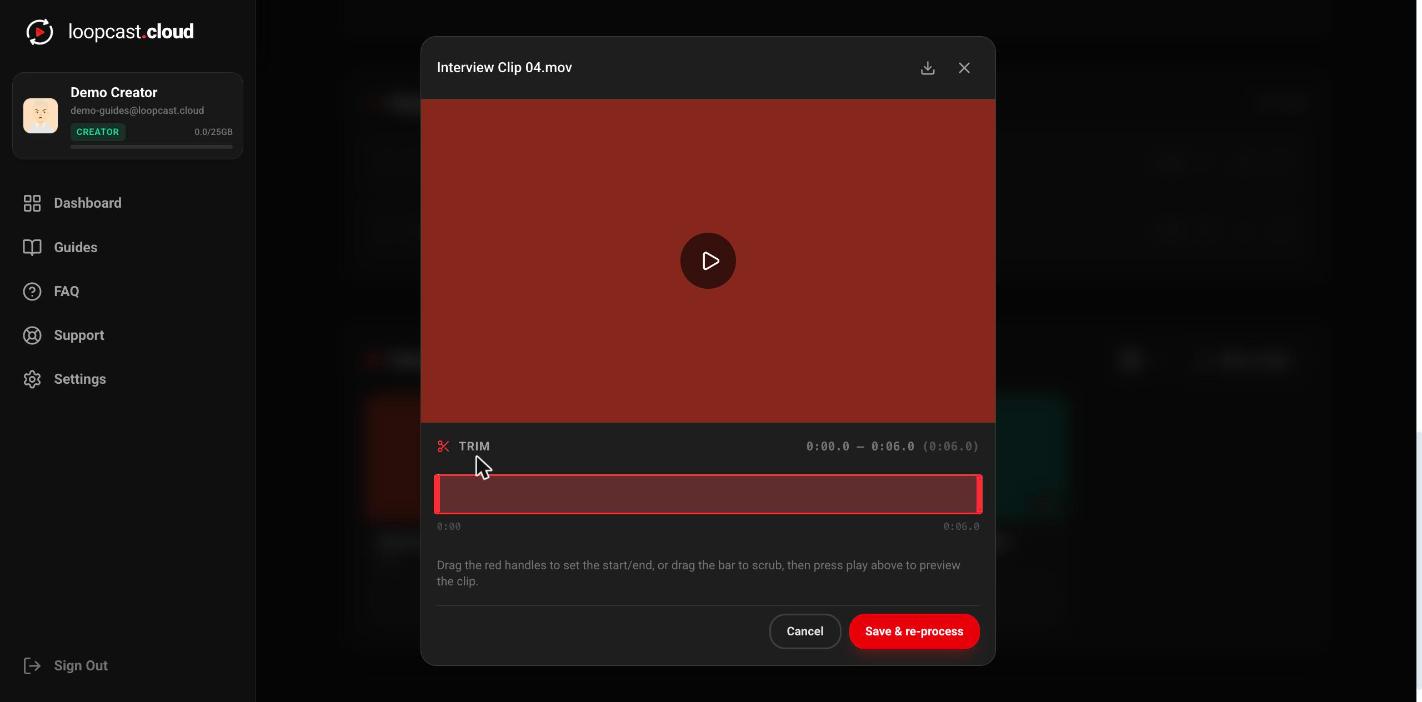
På datorn
Dra handtagen för att ställa in klippningen
Under förhandsgranskningen drar du de röda start- och sluthandtagen för att ställa in exakt var klippet ska börja och sluta. Dra var som helst längs baren för att skanna och förhandsgranska ett specifikt ögonblick; att trycka på play spelar upp ditt nuvarande urval, inte nödvändigtvis hela filen.
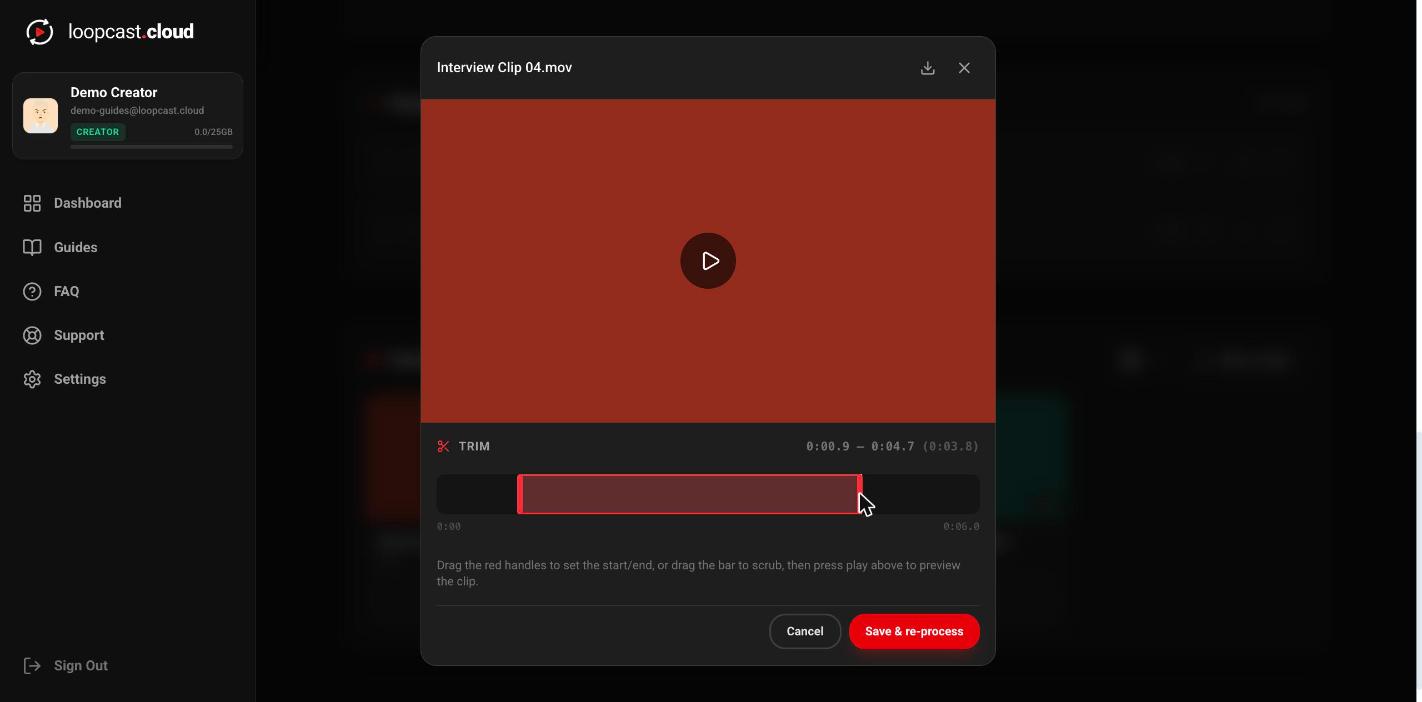
På datorn
Spara och bearbeta om
Att spara bearbetar om videon i bakgrunden med dina nya in-/utpunkter. Om den redan finns i en live-strömspellista tar den klippta versionen automatiskt över vid nästa klippgräns — du behöver inte röra Go Live igen.
Bra att veta
- ·Klippning är låst medan en video håller på att bearbetas — arbetaren har redan läst in de gamla klippunkterna i minnet i det ögonblick jobbet startade, så en ändring sparad mitt i omkodningen skulle bara ignoreras. Vänta tills den är klar och klipp igen.
- ·Klippning skapar inte en andra kopia som tar upp extra lagringsutrymme — den bearbetar om samma video på plats.
- ·Du kan klippa om så många gånger du vill; varje sparning bearbetar om från originaluppladdningen, inte från den föregående klippningen.
Schemalägg en sändning till senare