 3 min de leitura
Envie vídeos e monte sua playlist
Sua biblioteca de vídeos é compartilhada em toda a sua conta — monte a rotação 24/7 de cada transmissão adicionando os vídeos que fazem parte dela.
Envie um ou vários de uma vez
Upload video aceita vários arquivos de uma só vez. Cada um ganha sua própria barra de progresso com o nome do arquivo mostrado acima, então um envio em lote continua fácil de acompanhar — sem precisar adivinhar qual barra pertence a qual arquivo.
O que você envia é automaticamente convertido para um formato consistente e pronto para transmissão em segundo plano. A maioria dos formatos comuns funciona bem; arquivos muito grandes ou incomuns só demoram um pouco mais para terminar de processar.
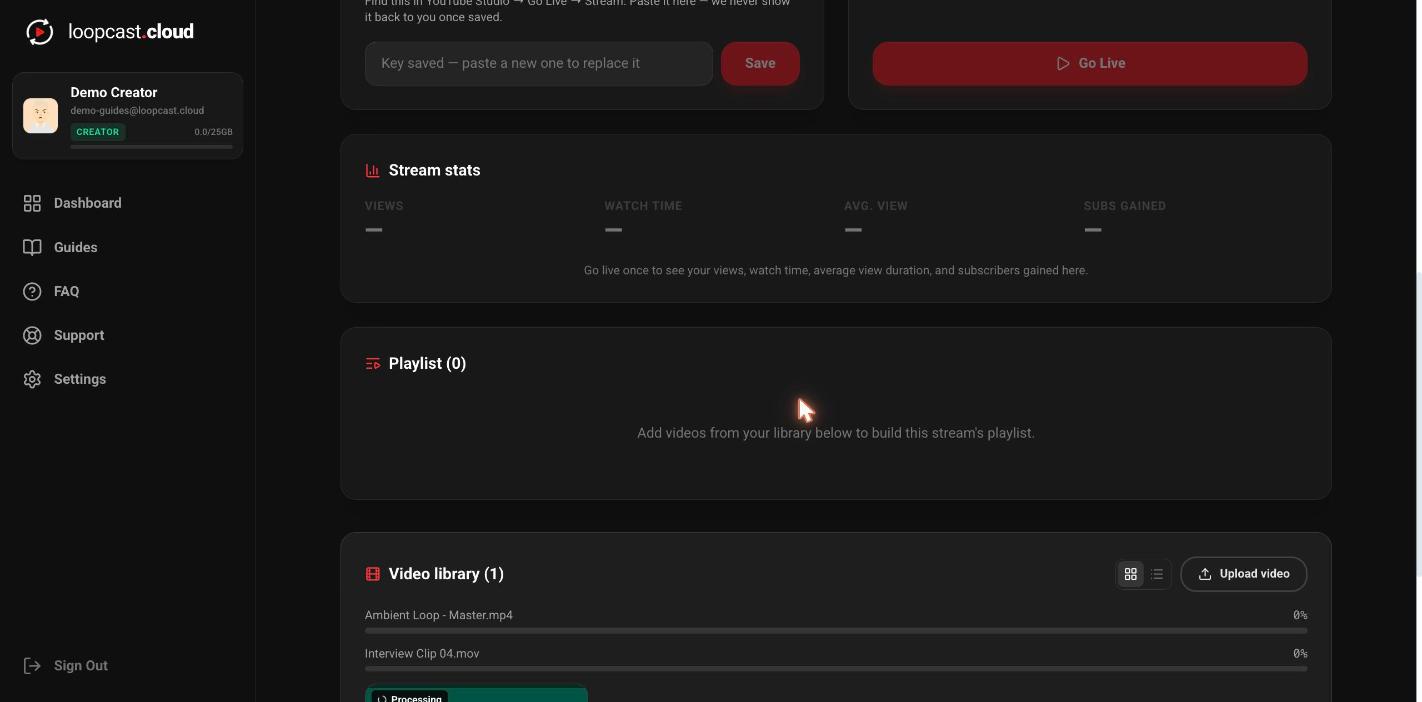
No computador
A biblioteca é da conta toda, não de cada transmissão
Video library guarda todos os vídeos que você já enviou, não importa em qual transmissão (ou transmissões) ele é usado. Envie uma vez e depois adicione esse mesmo vídeo à playlist de qualquer transmissão — ou de várias ao mesmo tempo, se você estiver rodando mais de um loop (Pro).
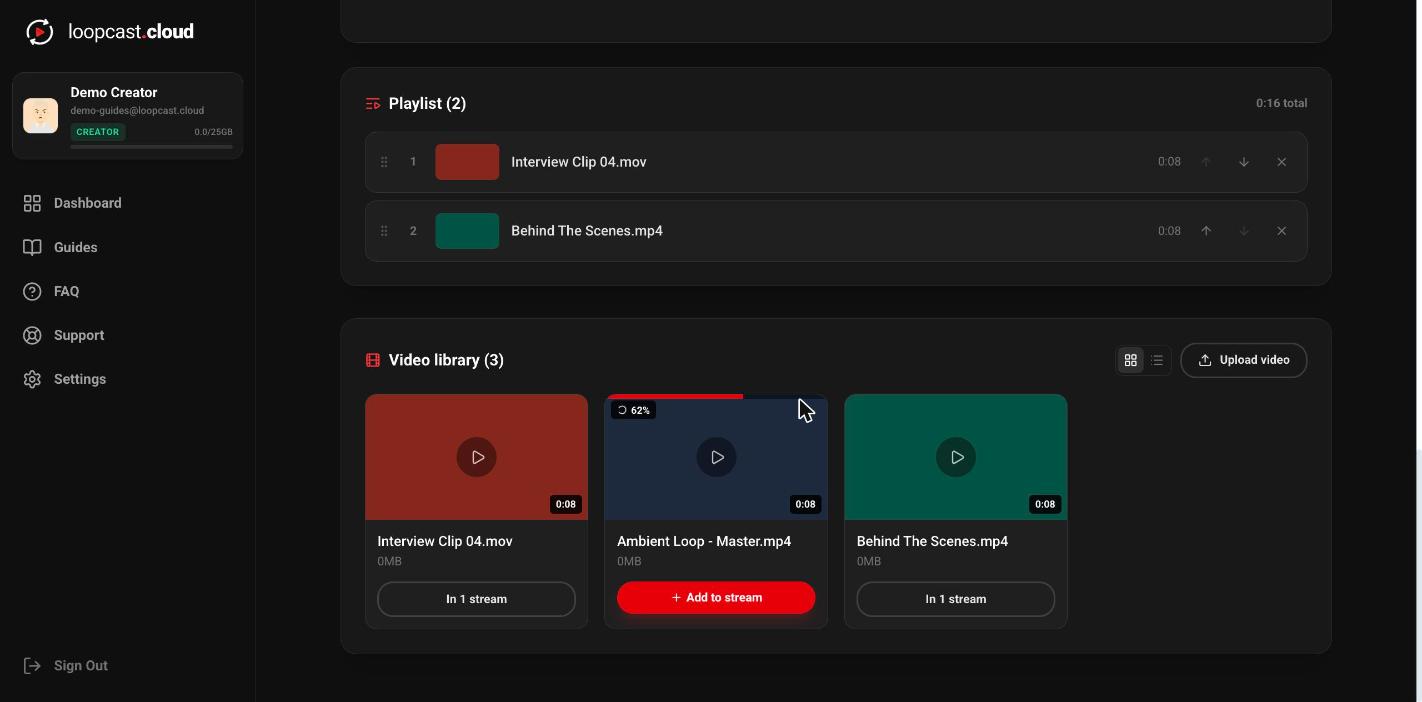
No computador
Monte a playlist de uma transmissão específica
Cada aba de transmissão tem sua própria Playlist — a rotação 24/7 de verdade, em ordem. Adicione um vídeo da sua biblioteca e depois arraste-o (ou use as setas para cima/baixo) para definir a posição dele no loop. A duração total é atualizada conforme você mexe, então você sempre sabe quanto tempo dura um ciclo completo.
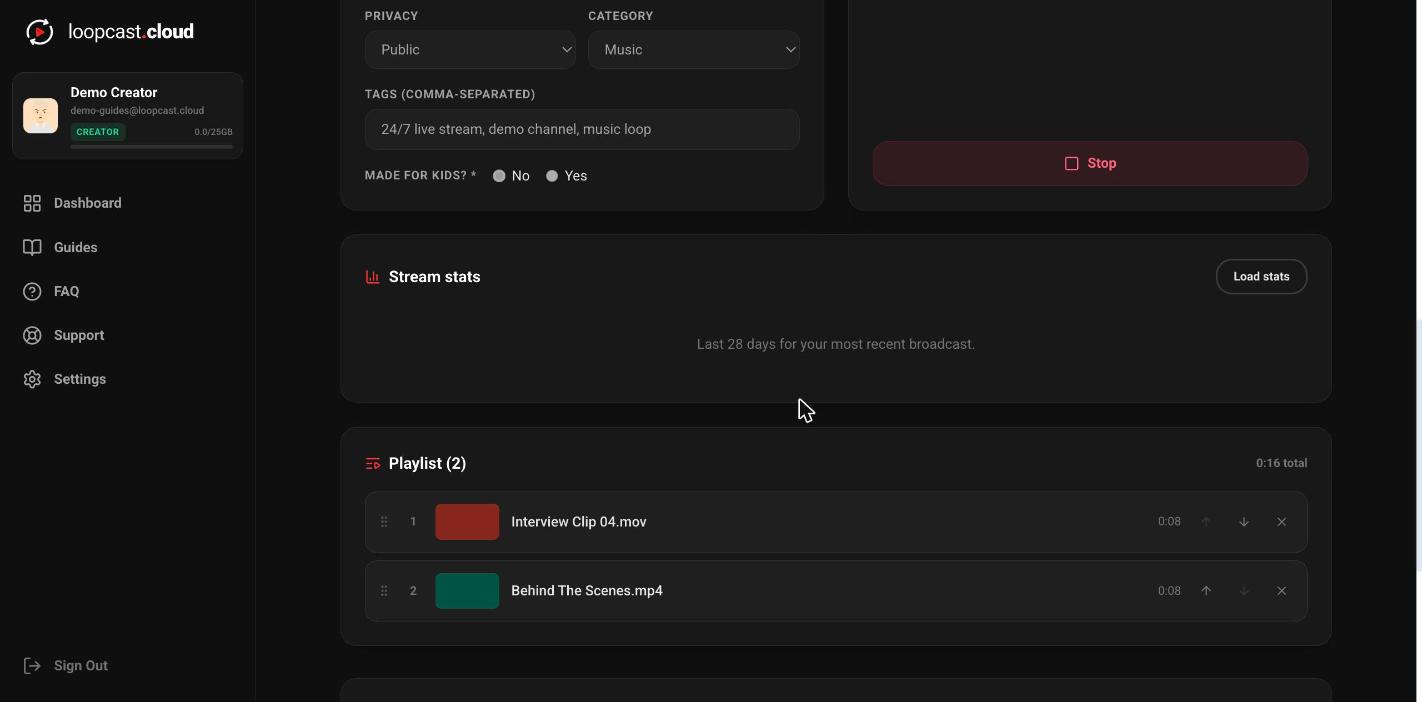
No computador
As mudanças valem ao vivo, automaticamente
Nada disso exige parar a transmissão. Envie um vídeo novo, adicione-o à playlist, arraste-o para uma nova posição, ou corte um clipe existente enquanto uma transmissão já está ao vivo — o Loopcast simplesmente aplica a mudança assim que termina o clipe que estiver tocando naquele momento. Sem Stop, sem clicar em Go Live de novo.
Vale a pena saber
- ·Um vídeo conta apenas uma vez para sua cota de armazenamento, com base no arquivo que você enviou originalmente — usá-lo em várias playlists não multiplica isso.
- ·MP4 (H.264) é a aposta mais segura para processamento rápido, mas você não precisa converter nada por conta própria antes.
- ·Remover um vídeo de uma playlist não o apaga da sua biblioteca — ele continua lá para você adicionar a outra transmissão depois.
- ·Você pode reordenar arrastando e soltando, adicionar ou remover vídeos da playlist de uma transmissão ao vivo a qualquer momento — nunca é preciso parar antes.
Vá ao vivo