 3 min lästid
Ladda upp videor och bygg din spellista
Ditt videobibliotek delas över hela ditt konto — bygg varje ströms 24/7-rotation genom att lägga till de videor som hör dit.
Ladda upp en eller flera på en gång
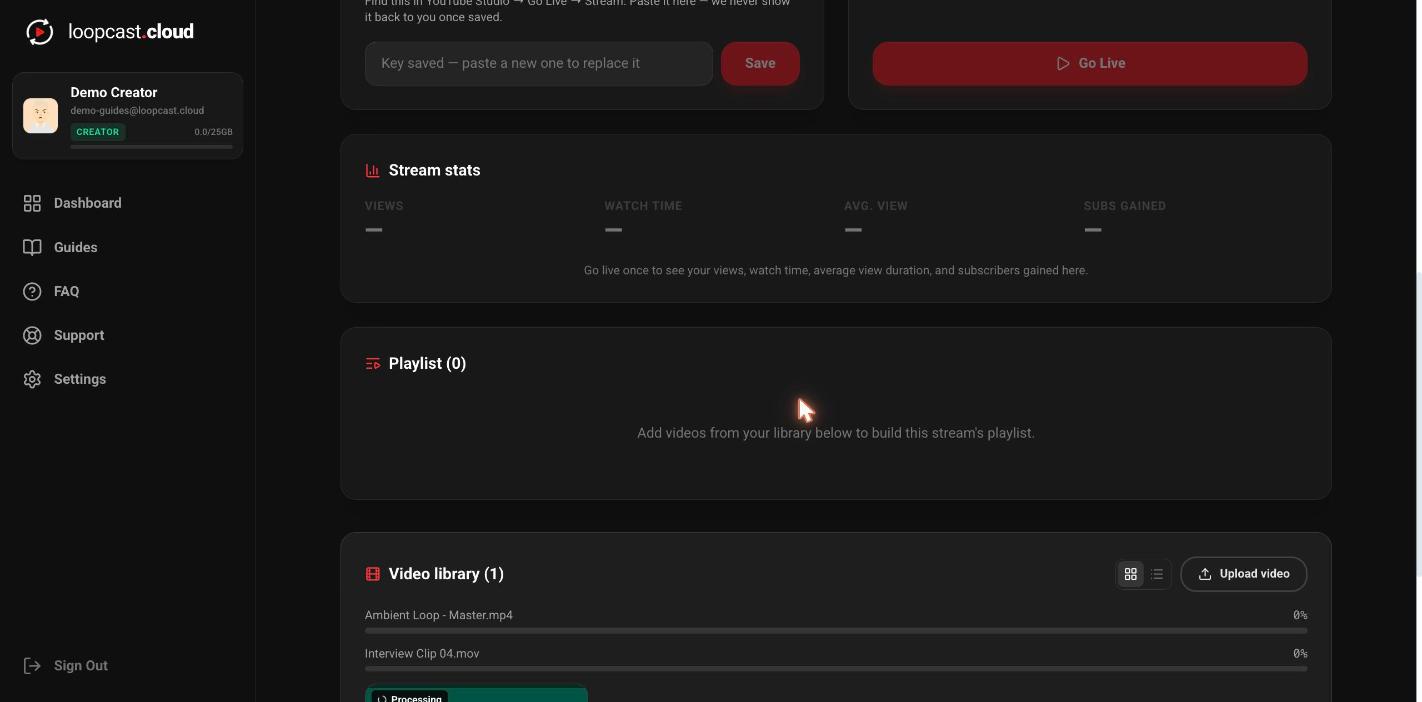
Upload video tar emot flera filer på en gång. Var och en får sin egen förloppsindikator med sitt filnamn visat ovanför, så en batch-uppladdning förblir lätt att följa — ingen gissning om vilken indikator som hör till vilken fil.
Vad du än laddar upp konverteras automatiskt till ett enhetligt, streamklart format i bakgrunden. De flesta vanliga format fungerar fint; mycket stora eller ovanliga filer tar bara lite längre tid att bli klara.
På datorn
Biblioteket gäller hela kontot, inte per ström
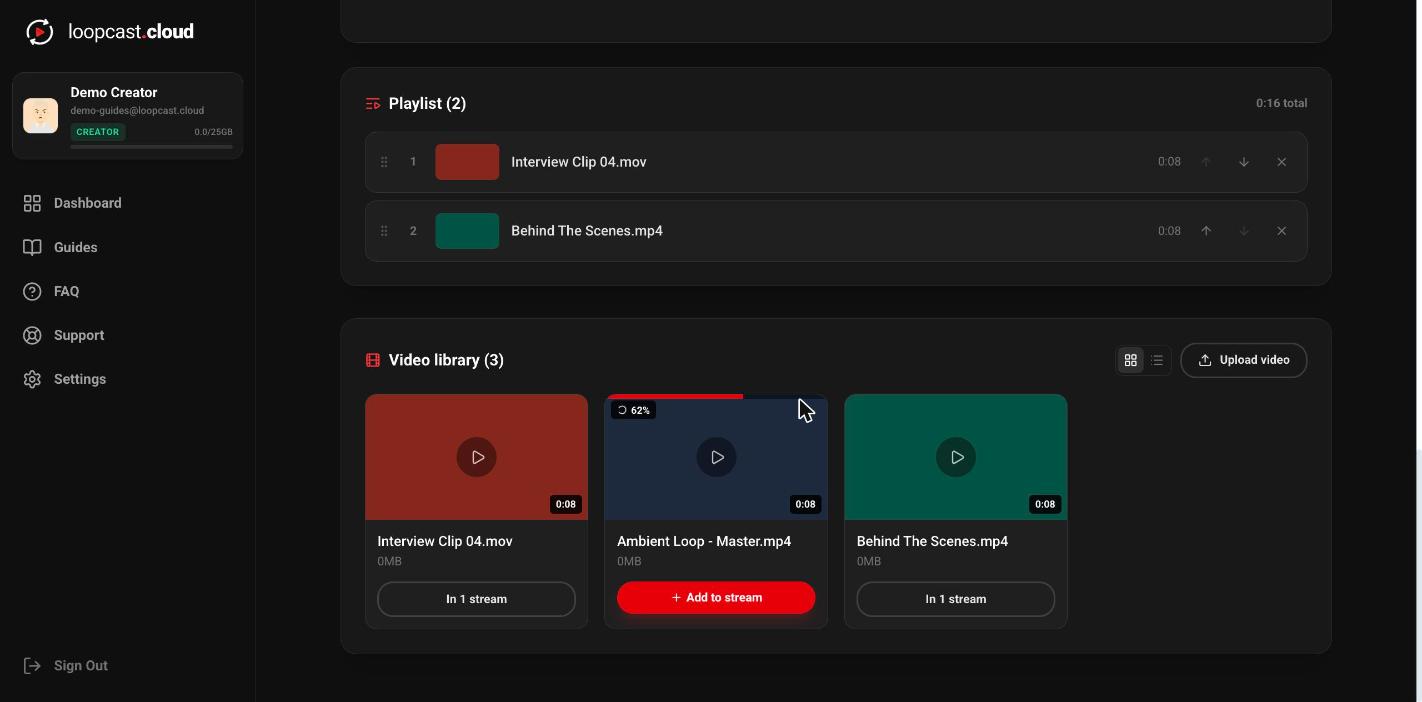
Video library rymmer varje video du laddat upp, oavsett vilken ström (eller strömmar) den används i. Ladda upp en gång, lägg sedan till samma video i valfri ströms spellista — eller flera samtidigt, om du kör mer än en loop (Pro).
På datorn
Bygg spellistan för en specifik ström
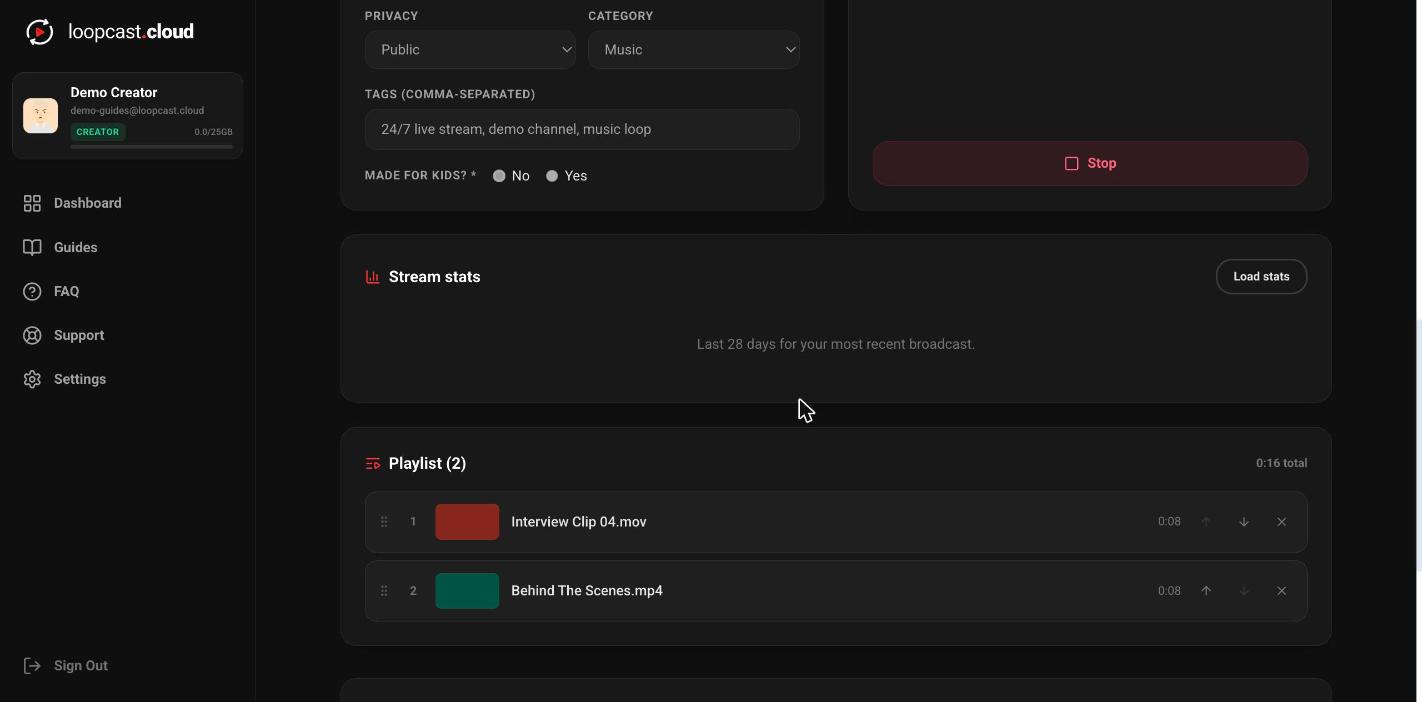
Varje strömflik har sin egen Playlist — den faktiska 24/7-rotationen, i ordning. Lägg till en video från ditt bibliotek, dra sedan den (eller använd upp-/nerpilarna) för att ställa in var den spelas i loopen. Den totala speltiden uppdateras medan du gör det, så du vet alltid hur lång en hel cykel är.
På datorn
Ändringar tillämpas live, automatiskt
Inget av det här kräver att strömmen stoppas. Ladda upp en ny video, lägg till den i spellistan, dra den till en ny position, eller klipp ett befintligt klipp medan en ström redan är live — Loopcast uppmärksammar bara ändringen när klippet som spelas just nu tar slut. Inget stoppa, ingen ny klickning på Gå live.
Bra att veta
- ·En video räknas bara en gång mot din lagringskvot, baserat på filen du ursprungligen laddade upp — att använda den i flera spellistor multiplicerar inte det.
- ·MP4 (H.264) är det säkraste valet för snabb bearbetning, men du behöver inte konvertera något själv i förväg.
- ·Att ta bort en video från en spellista raderar den inte från ditt bibliotek — den finns kvar för att läggas till i en annan ström senare.
- ·Du kan dra-och-släppa-ändra ordning på, lägga till eller ta bort videor i en live-ströms spellista när som helst — den behöver aldrig stoppas först.
Gå live