 3 منٹ پڑھنے میں
ویڈیوز اپ لوڈ کریں اور اپنی پلے لسٹ بنائیں
آپ کی ویڈیو لائبریری آپ کے پورے اکاؤنٹ میں مشترک ہے، ہر اسٹریم کی 24/7 روٹیشن بنانے کے لیے وہ ویڈیوز شامل کریں جو اس میں شامل ہونی چاہئیں۔
ایک یا کئی ویڈیوز ایک ساتھ اپ لوڈ کریں
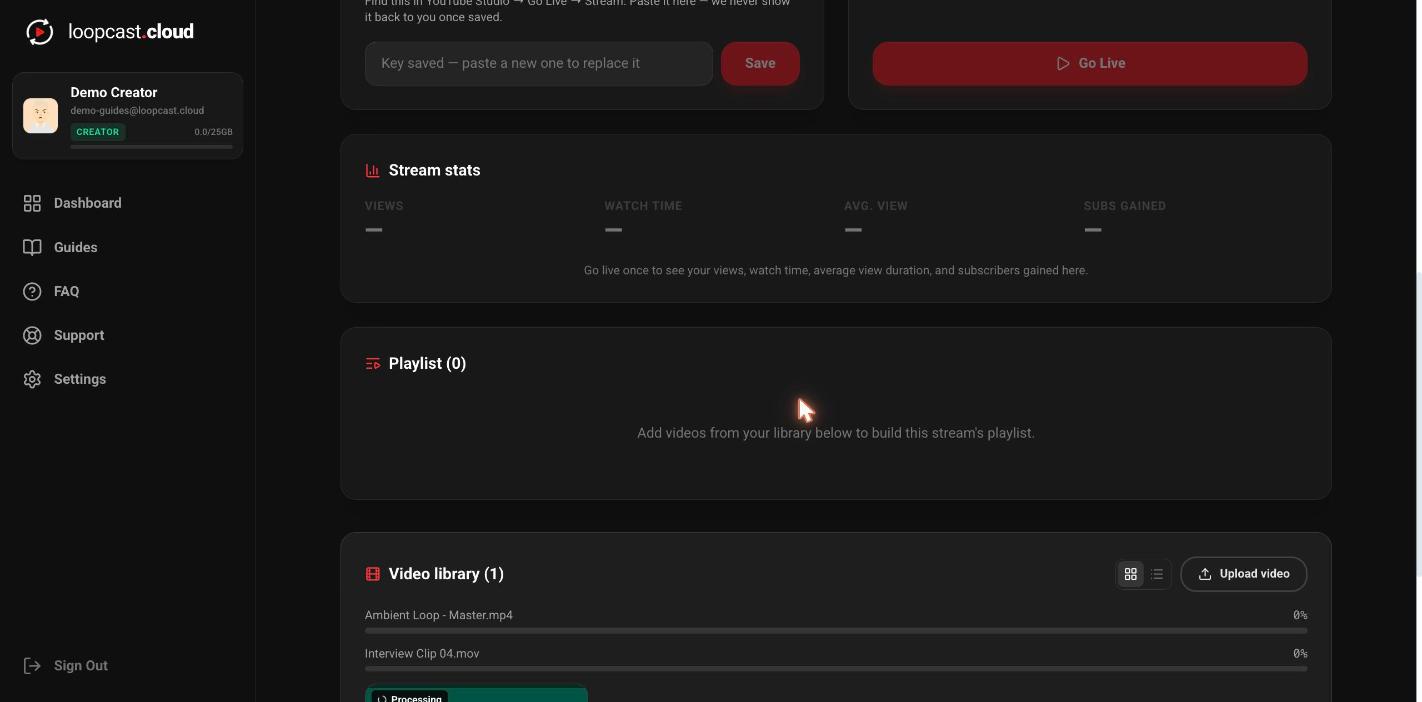
Upload video ایک ہی وقت میں کئی فائلیں قبول کرتا ہے۔ ہر ایک کو اپنا الگ پروگریس بار ملتا ہے جس کے اوپر اس کا فائل نام دکھایا جاتا ہے، اس لیے ایک ساتھ کئی اپ لوڈز کو ٹریک کرنا آسان رہتا ہے، یہ اندازہ لگانے کی ضرورت نہیں کہ کون سا بار کس فائل کا ہے۔
آپ جو کچھ بھی اپ لوڈ کریں وہ پس منظر میں خود بخود ایک یکساں، اسٹریمنگ کے لیے تیار فارمیٹ میں تبدیل ہو جاتا ہے۔ زیادہ تر عام فارمیٹس ٹھیک کام کرتے ہیں؛ بہت بڑی یا غیر معمولی فائلوں کو پراسیس مکمل ہونے میں بس تھوڑا زیادہ وقت لگتا ہے۔
ڈیسک ٹاپ پر
لائبریری پورے اکاؤنٹ کی ہے، ہر اسٹریم کی الگ نہیں
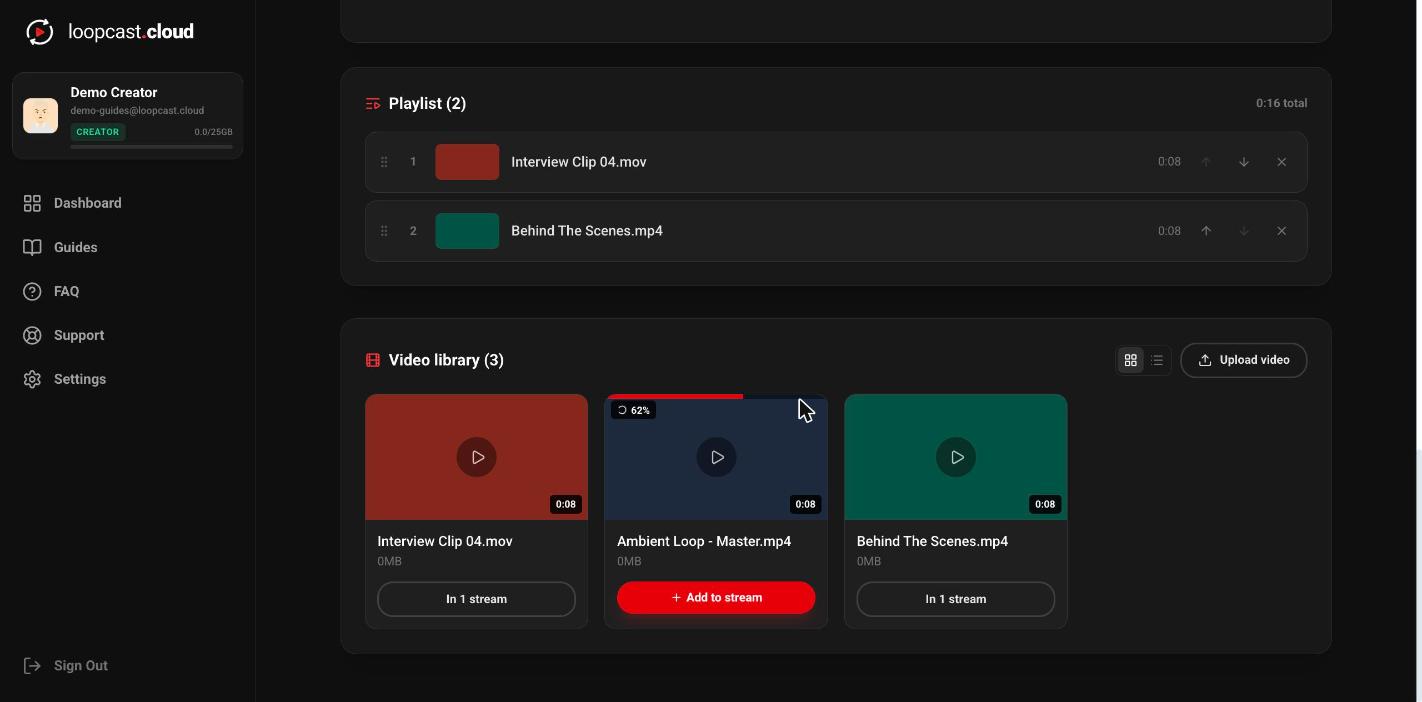
Video library میں آپ کی اپ لوڈ کردہ ہر ویڈیو موجود ہوتی ہے، چاہے وہ کسی بھی اسٹریم (یا اسٹریمز) میں استعمال ہو رہی ہو۔ ایک بار اپ لوڈ کریں، پھر وہی ویڈیو کسی بھی اسٹریم کی پلے لسٹ میں شامل کر دیں، یا اگر آپ ایک سے زیادہ لُوپ چلا رہے ہیں (Pro) تو ایک ساتھ کئی میں۔
ڈیسک ٹاپ پر
کسی مخصوص اسٹریم کے لیے پلے لسٹ بنائیں
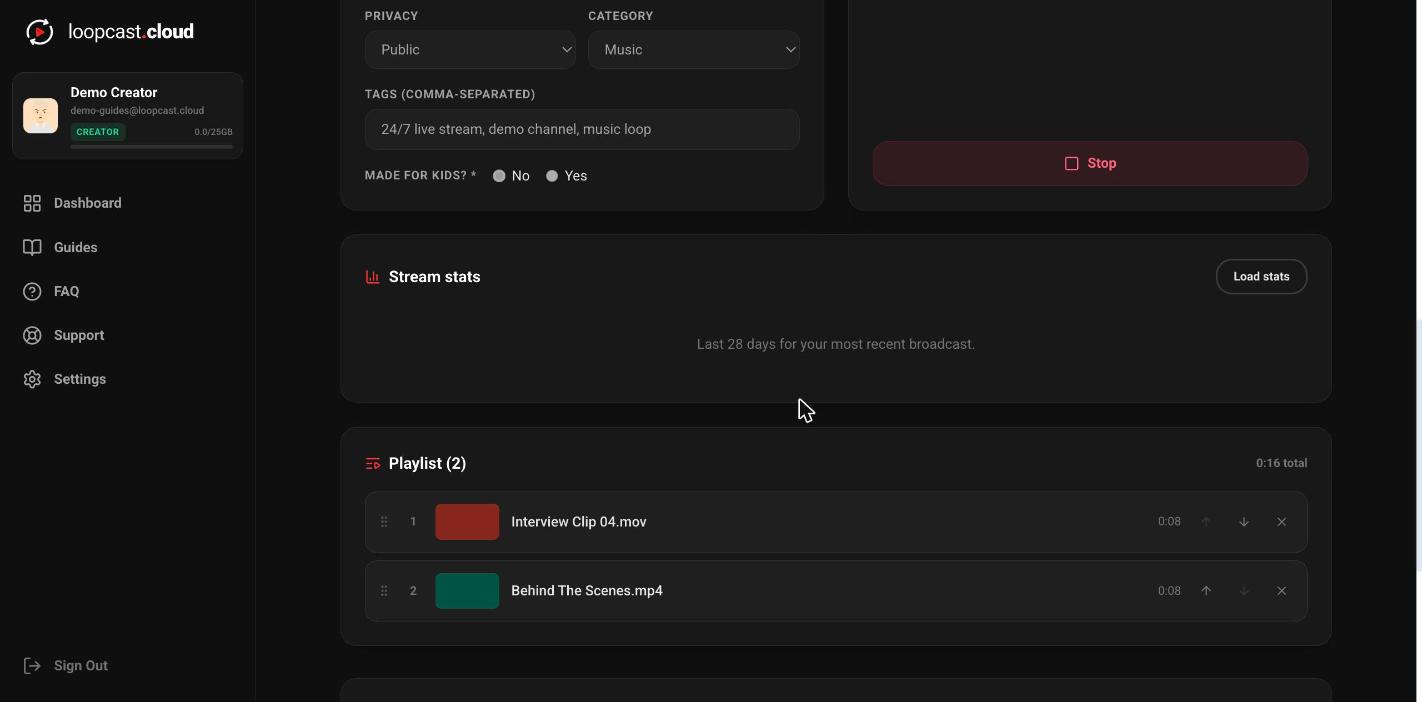
ہر اسٹریم ٹیب کی اپنی الگ پلے لسٹ ہوتی ہے، یعنی اصل 24/7 روٹیشن، ترتیب کے ساتھ۔ اپنی لائبریری سے ایک ویڈیو شامل کریں، پھر اسے ڈریگ کریں (یا اوپر/نیچے کے ایرو استعمال کریں) تاکہ یہ طے کریں کہ وہ لُوپ میں کہاں چلے گی۔ کل دورانیہ ساتھ ساتھ اپڈیٹ ہوتا رہتا ہے، اس لیے آپ کو ہمیشہ پتا ہوتا ہے کہ ایک مکمل سائیکل کتنی دیر کا ہے۔
ڈیسک ٹاپ پر
تبدیلیاں لائیو، خود بخود لاگو ہوتی ہیں
ان میں سے کسی کے لیے بھی اسٹریم روکنے کی ضرورت نہیں۔ اسٹریم پہلے سے لائیو ہونے کے دوران ہی ایک نئی ویڈیو اپ لوڈ کریں، اسے پلے لسٹ میں شامل کریں، اسے نئی جگہ پر ڈریگ کریں، یا کسی موجودہ کلپ کو ٹرم کریں، Loopcast بس اس وقت تبدیلی لاگو کر دیتا ہے جب موجودہ چلنے والا کلپ ختم ہوتا ہے۔ نہ Stop کی ضرورت، نہ دوبارہ Go Live پر کلک کرنے کی۔
جاننا ضروری ہے
- ·ایک ویڈیو آپ کے اسٹوریج کوٹا میں صرف ایک بار شمار ہوتی ہے، اس فائل کی بنیاد پر جو آپ نے اصل میں اپ لوڈ کی تھی، اسے کئی پلے لسٹس میں استعمال کرنے سے یہ کئی گنا نہیں ہوتا۔
- ·تیز پراسیسنگ کے لیے MP4 (H.264) سب سے محفوظ انتخاب ہے، لیکن آپ کو خود پہلے سے کچھ بھی تبدیل کرنے کی ضرورت نہیں۔
- ·کسی ویڈیو کو پلے لسٹ سے ہٹانے سے وہ آپ کی لائبریری سے ڈیلیٹ نہیں ہوتی، وہ بعد میں کسی دوسری اسٹریم میں شامل کرنے کے لیے وہیں موجود رہتی ہے۔
- ·آپ کسی بھی وقت لائیو اسٹریم کی پلے لسٹ میں ویڈیوز کو ڈریگ اینڈ ڈراپ سے دوبارہ ترتیب دے سکتے ہیں، شامل کر سکتے ہیں، یا ہٹا سکتے ہیں، پہلے اسے روکنے کی کبھی ضرورت نہیں۔
Go Live